Upgrade to Pro
— share decks privately, control downloads, hide ads and more …
Speaker Deck
Sign up for free
Menu
Search
Features
All features
Private URLs
Password Protection
Custom URLS
Scheduled publishing
Remove Branding
Restrict embedding
Deck Collections
Notes
Features
All features
Private URLs
Password Protection
Custom URLS
Scheduled publishing
Remove Branding
Restrict embedding
Deck Collections
Notes
Explore
Featured decks
Featured speakers
Programming
Technology
Storyboards
Explore
Featured decks
Featured speakers
Programming
Technology
Storyboards
Pricing
Search
Sign in
Sign up for free
Kansai WordPress Meetup@大阪『ブロックテーマを作る上で知っておくべきこと
Search
Toro_Unit (Hiroshi Urabe)
November 14, 2026
Technology
110
0
Share
Embed
Copy iframe code
Copy JS code
Copy link
Start on current slide
Kansai WordPress Meetup@大阪『ブロックテーマを作る上で知っておくべきこと
Toro_Unit (Hiroshi Urabe)
November 14, 2026
Transcript
31 slides
『ブロックテーマを作る上で知っておくべきこと Toro_Unit / 2026.11.15 @ Kansai WordPress Meetup Osaka 1
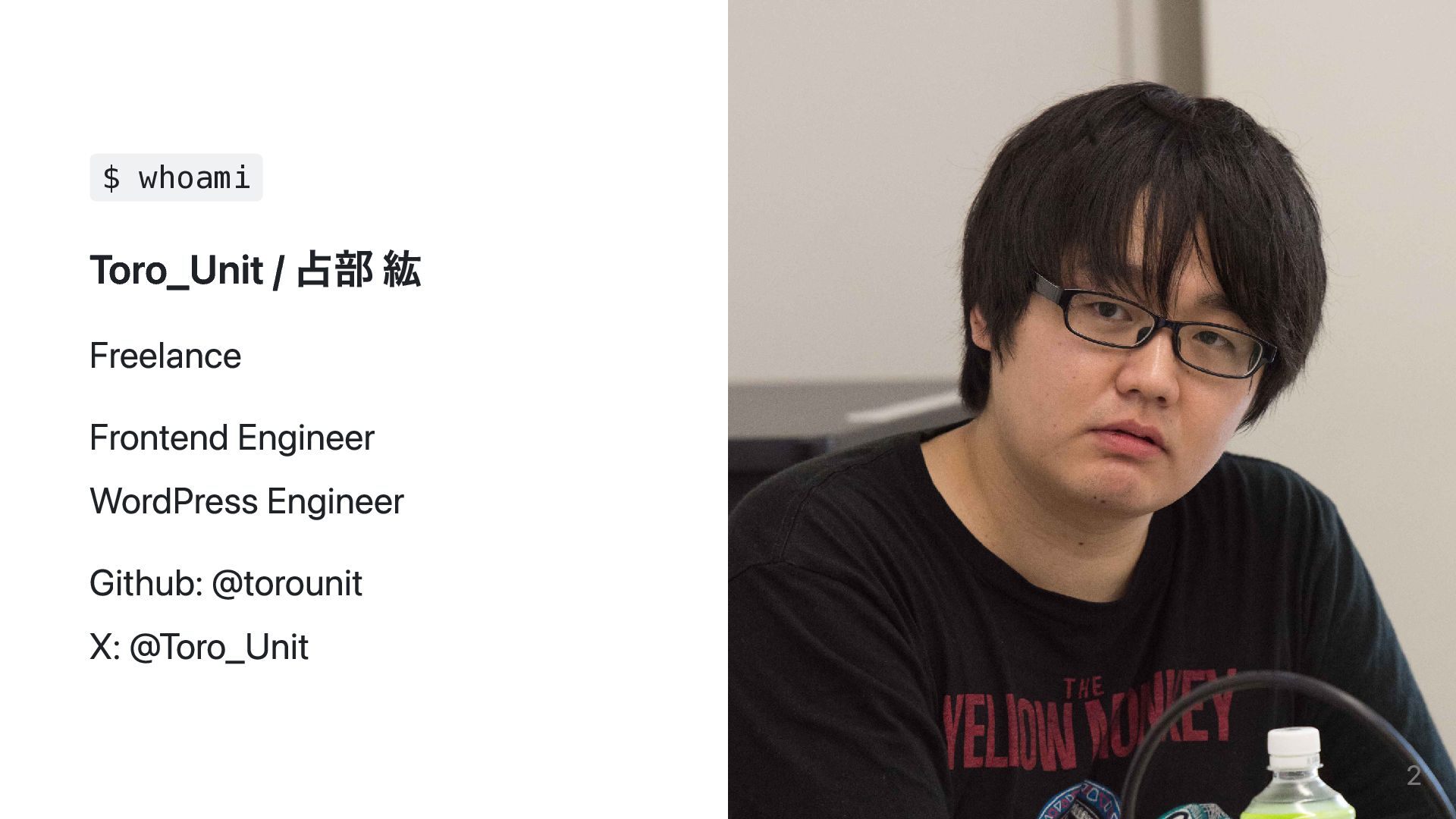
$ whoami Toro_Unit / 占部 紘 Freelance Frontend Engineer WordPress
Engineer Github: @torounit X: @Toro_Unit 2
ブロックテーマ作ってますか? 3
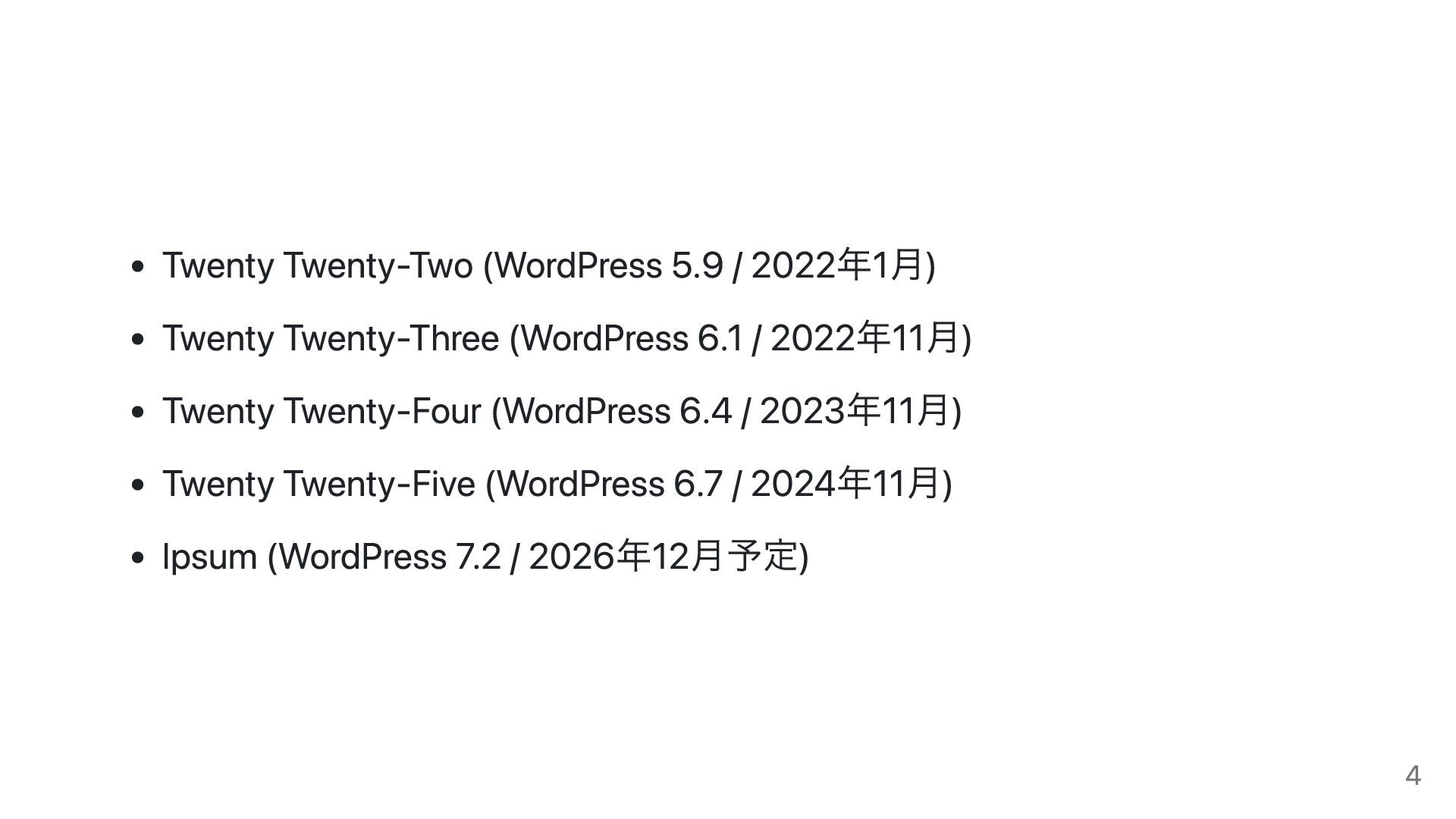
Twenty Twenty-Two (WordPress 5.9 / 2022年1月) Twenty Twenty-Three (WordPress 6.1
/ 2022年11月) Twenty Twenty-Four (WordPress 6.4 / 2023年11月) Twenty Twenty-Five (WordPress 6.7 / 2024年11月) Ipsum (WordPress 7.2 / 2026年12月予定) 4
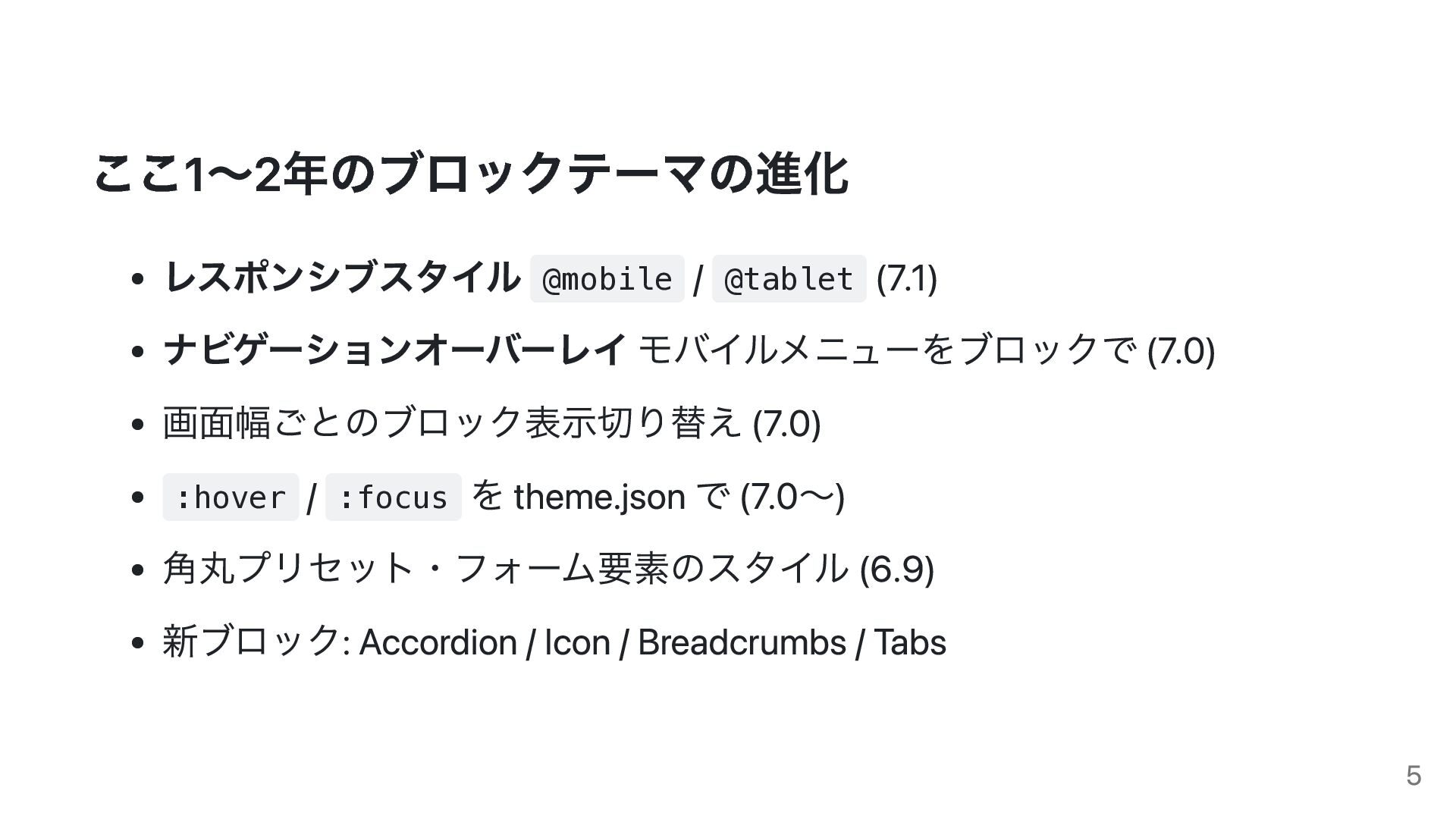
ここ1〜2年のブロックテーマの進化 レスポンシブスタイル @mobile / @tablet (7.1) ナビゲーションオーバーレイ モバイルメニューをブロックで (7.0) 画面幅ごとのブロック表示切り替え
(7.0) :hover / :focus を theme.json で (7.0〜) 角丸プリセット・フォーム要素のスタイル (6.9) 新ブロック: Accordion / Icon / Breadcrumbs / Tabs 5
Block Theme is Production Ready !!! 6
ブロックテーマ開発で気をつけること 7
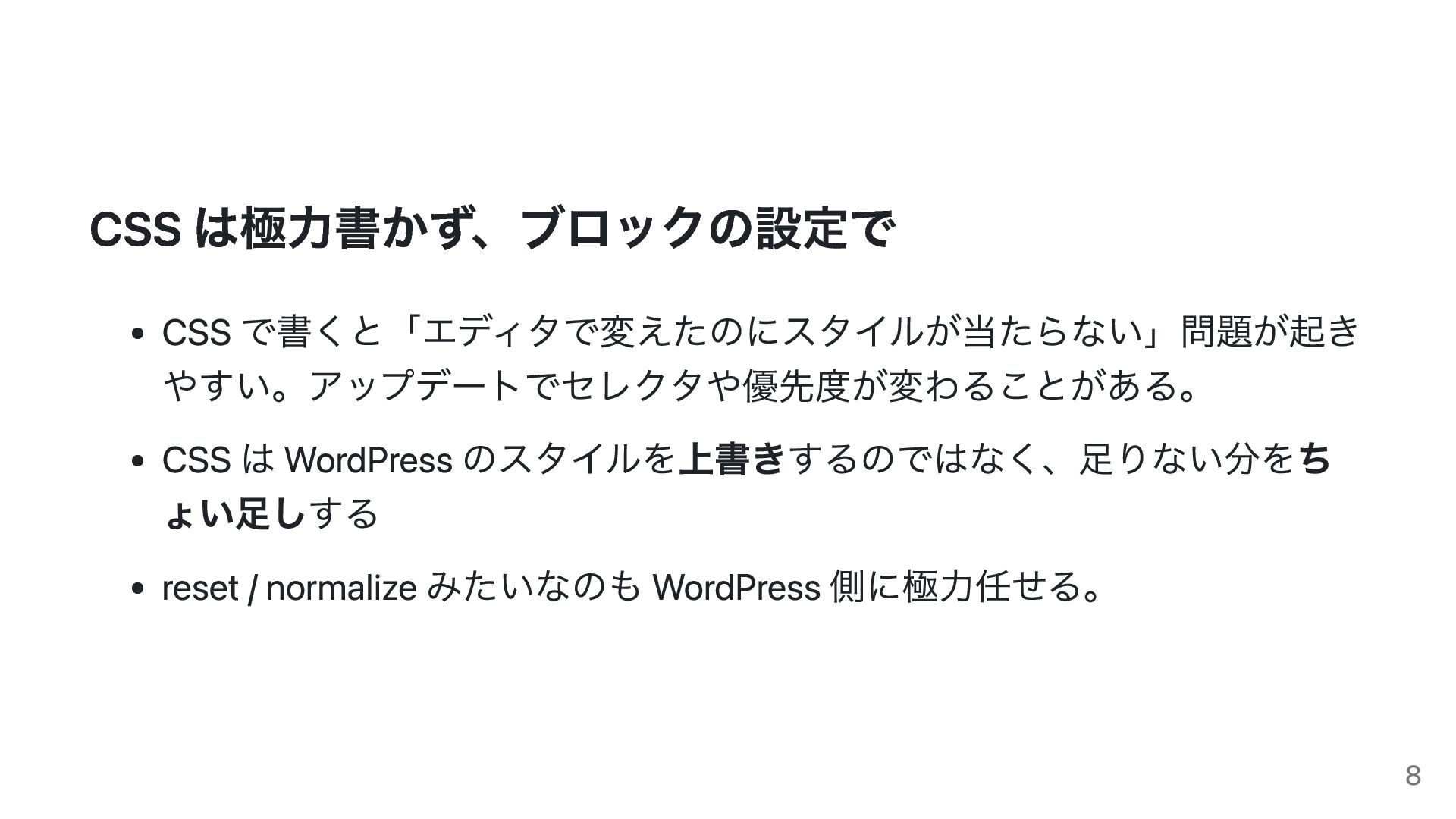
CSS は極力書かず、ブロックの設定で CSS で書くと「エディタで変えたのにスタイルが当たらない」問題が起き やすい。アップデートでセレクタや優先度が変わることがある。 CSS は WordPress のスタイルを上書きするのではなく、足りない分をち ょい足しする
reset / normalize みたいなのも WordPress 側に極力任せる。 8
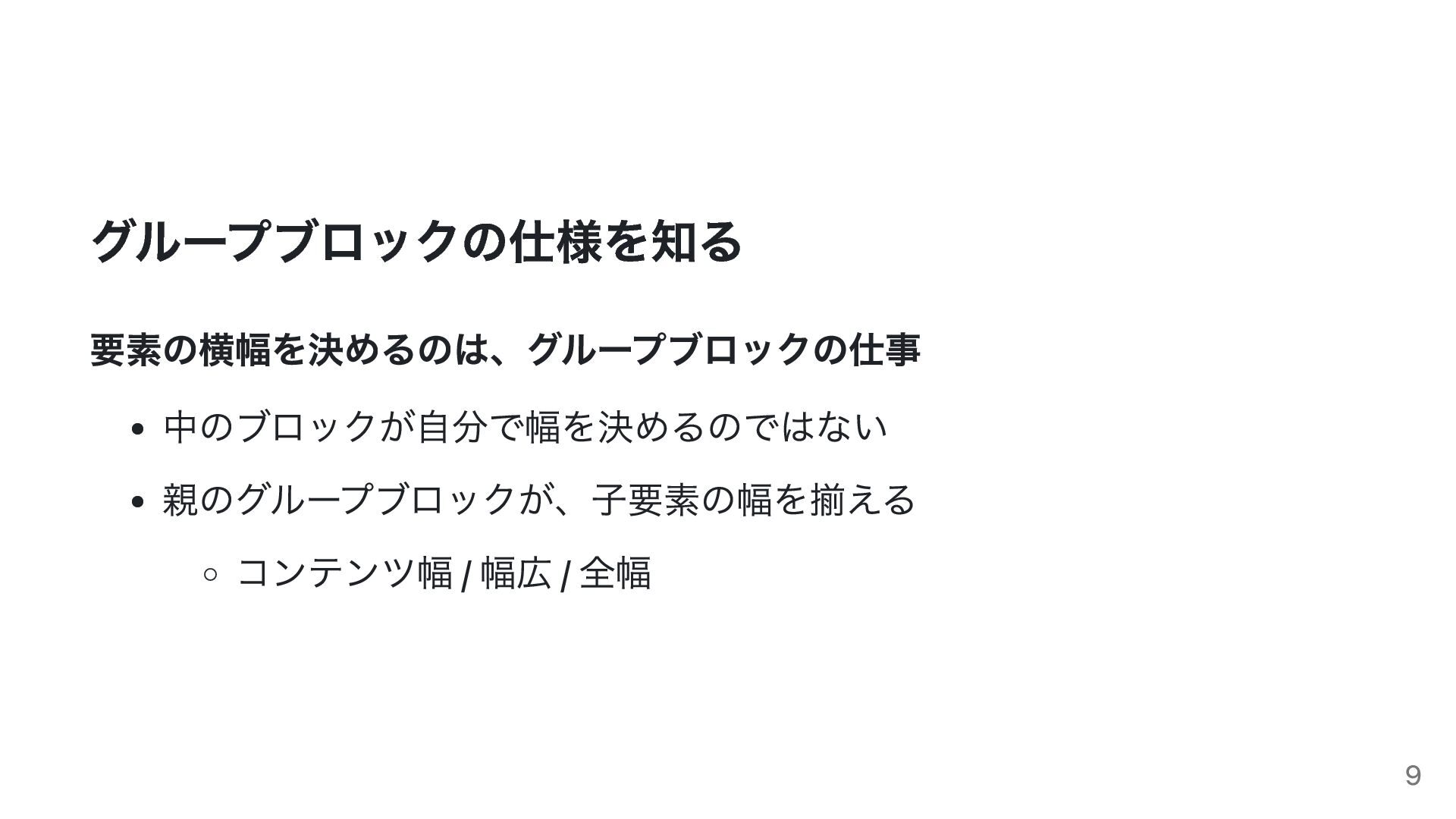
グループブロックの仕様を知る 要素の横幅を決めるのは、グループブロックの仕事 中のブロックが自分で幅を決めるのではない 親のグループブロックが、子要素の幅を揃える コンテンツ幅 / 幅広 / 全幅 9
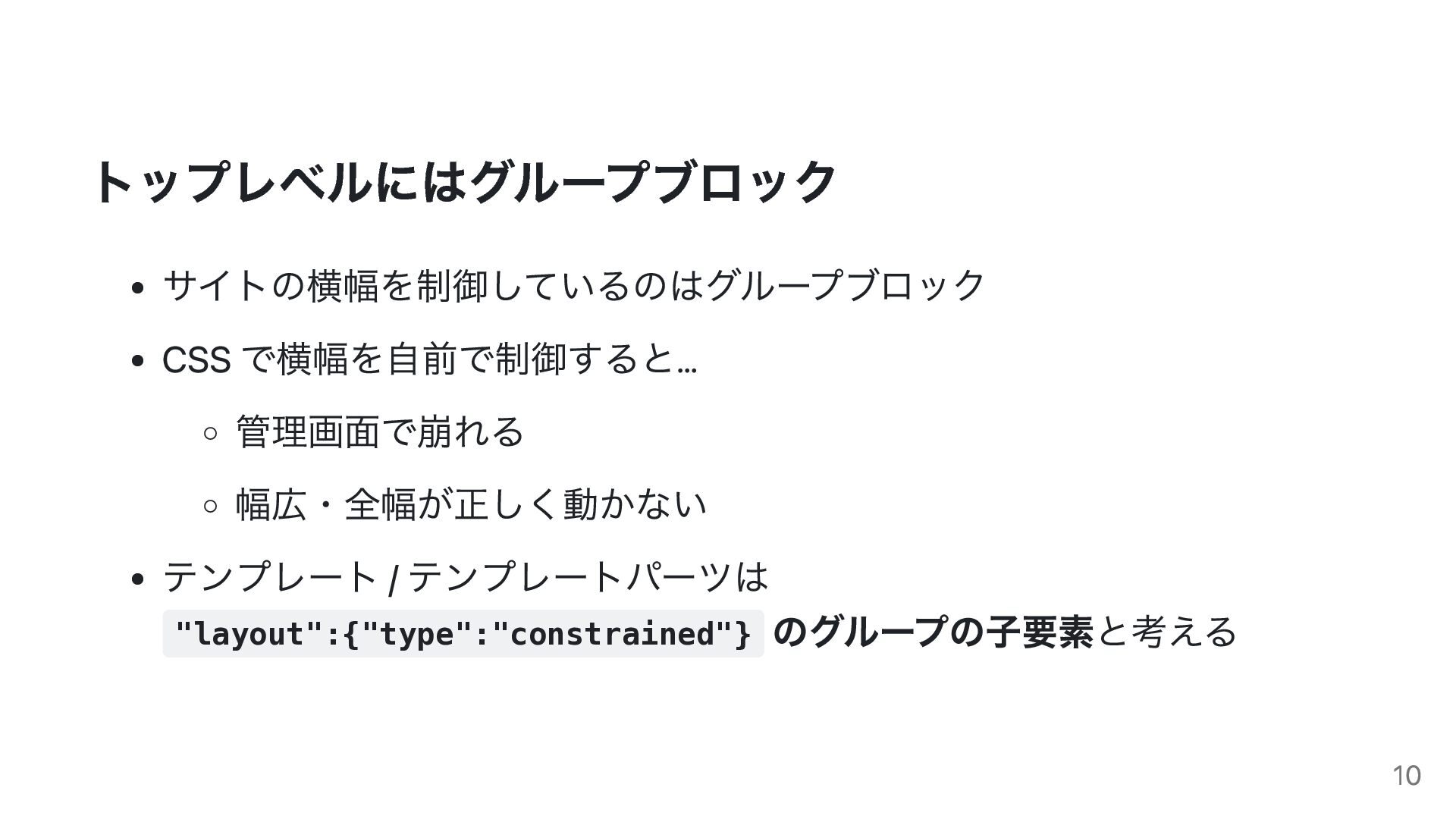
トップレベルにはグループブロック サイトの横幅を制御しているのはグループブロック CSS で横幅を自前で制御すると… 管理画面で崩れる 幅広・全幅が正しく動かない テンプレート / テンプレートパーツは "layout":{"type":"constrained"}
のグループの子要素と考える 10
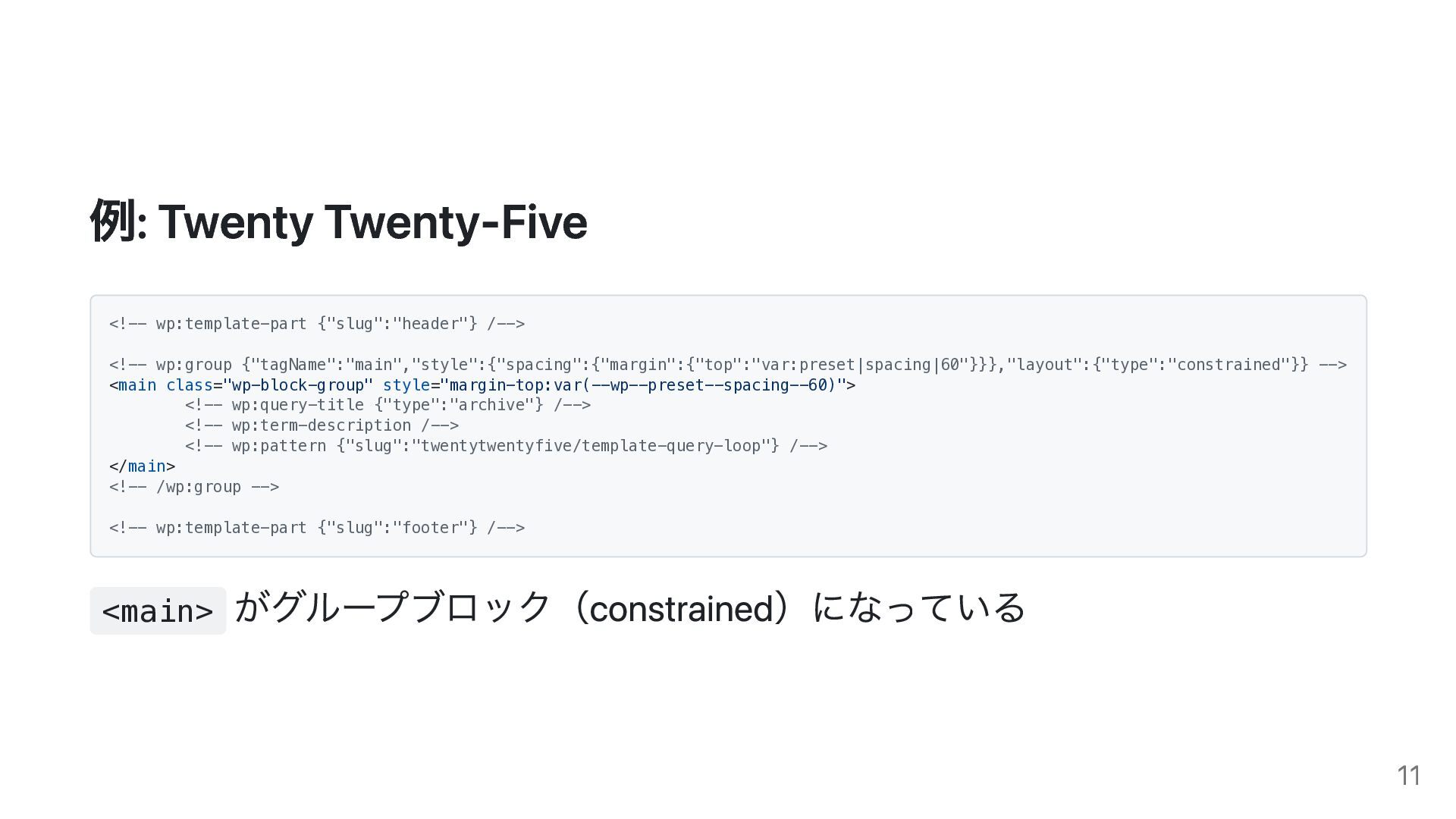
例: Twenty Twenty-Five <!-- wp:template-part {"slug":"header"} /--> <!-- wp:group {"tagName":"main","style":{"spacing":{"margin":{"top":"var:preset|spacing|60"}}},"layout":{"type":"constrained"}}
--> <main class="wp-block-group" style="margin-top:var(--wp--preset--spacing--60)"> <!-- wp:query-title {"type":"archive"} /--> <!-- wp:term-description /--> <!-- wp:pattern {"slug":"twentytwentyfive/template-query-loop"} /--> </main> <!-- /wp:group --> <!-- wp:template-part {"slug":"footer"} /--> <main> がグループブロック(constrained)になっている 11
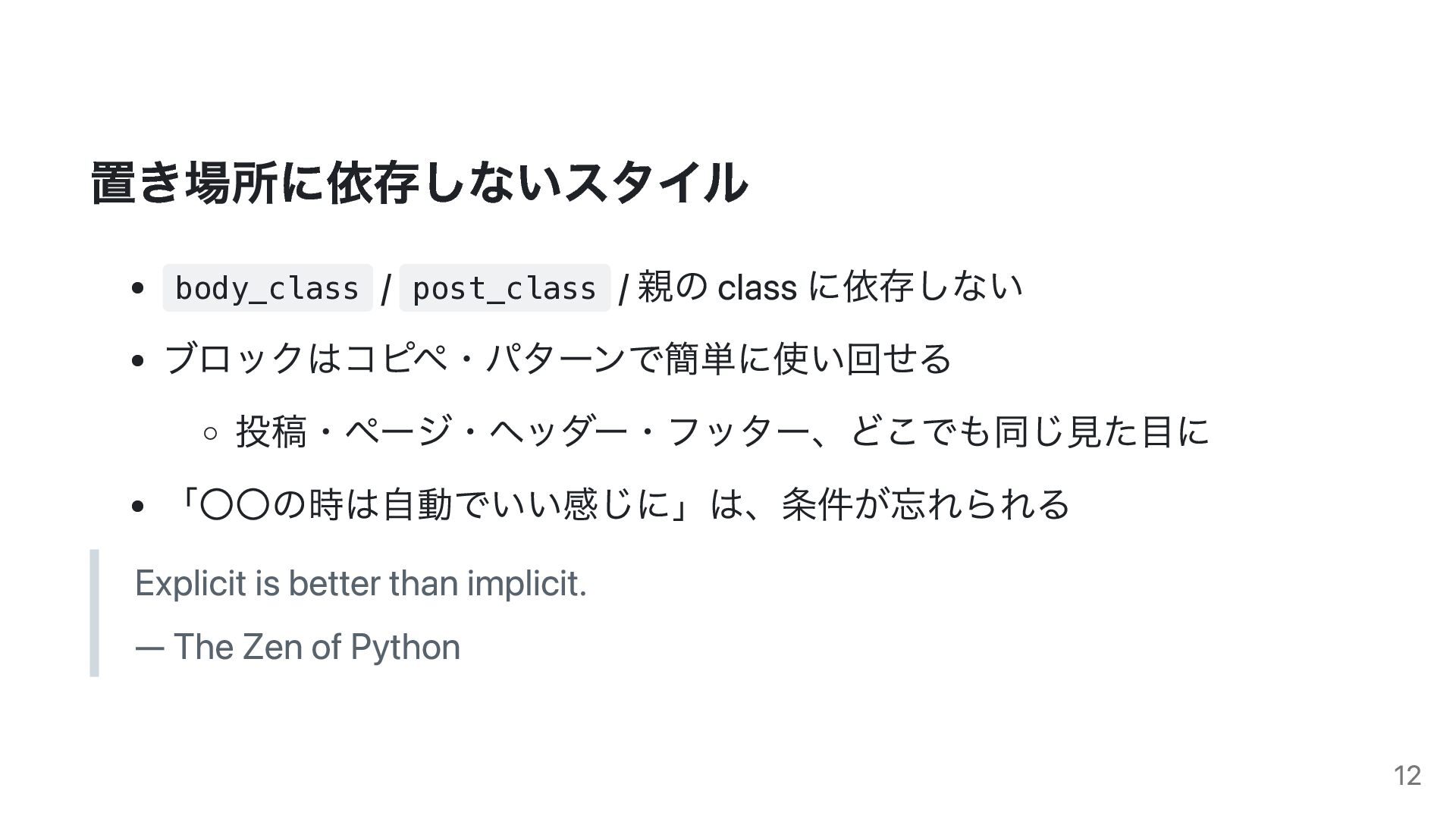
置き場所に依存しないスタイル / post_class / 親の class に依存しない ブロックはコピペ・パターンで簡単に使い回せる 投稿・ページ・ヘッダー・フッター、どこでも同じ見た目に 「〇〇の時は自動でいい感じに」は、条件が忘れられる
Explicit is better than implicit. — The Zen of Python body_class 12
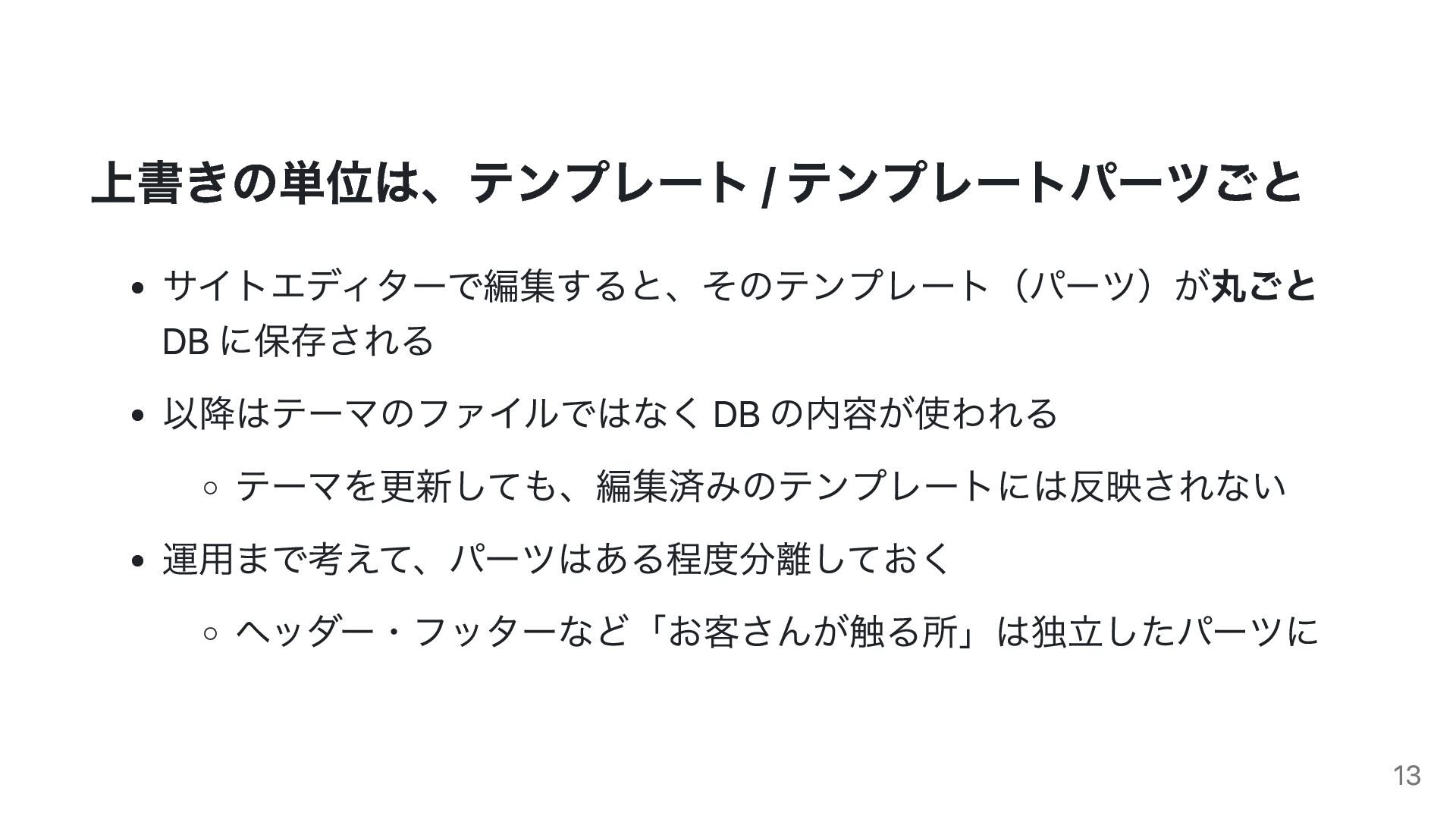
上書きの単位は、テンプレート / テンプレートパーツごと サイトエディターで編集すると、そのテンプレート(パーツ)が丸ごと DB に保存される 以降はテーマのファイルではなく DB の内容が使われる テーマを更新しても、編集済みのテンプレートには反映されない
運用まで考えて、パーツはある程度分離しておく ヘッダー・フッターなど「お客さんが触る所」は独立したパーツに 13
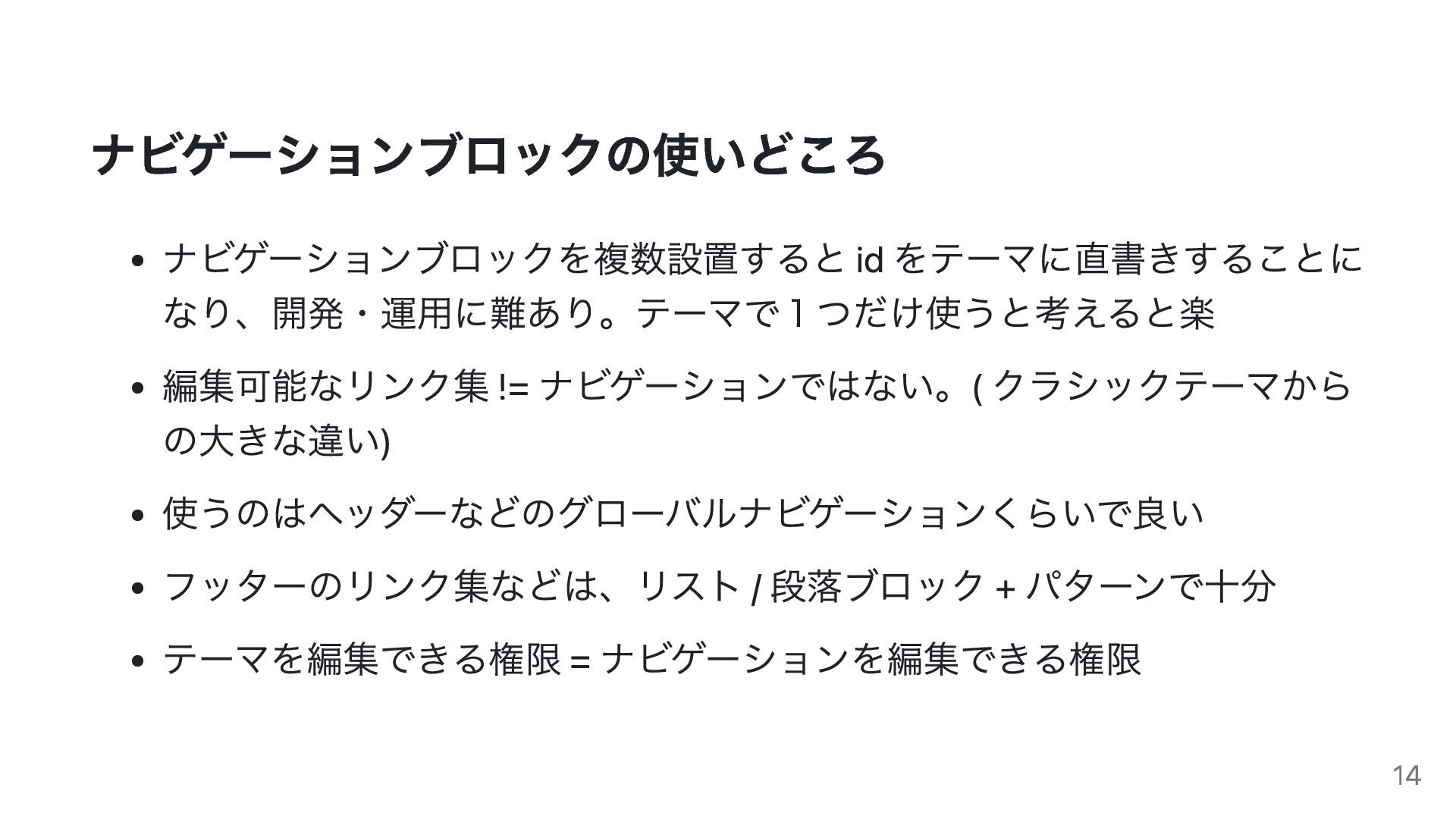
ナビゲーションブロックの使いどころ ナビゲーションブロックを複数設置すると id をテーマに直書きすることに なり、開発・運用に難あり。テーマで1つだけ使うと考えると楽 編集可能なリンク集 != ナビゲーションではない。( クラシックテーマから の大きな違い)
使うのはヘッダーなどのグローバルナビゲーションくらいで良い フッターのリンク集などは、リスト / 段落ブロック + パターンで十分 テーマを編集できる権限 = ナビゲーションを編集できる権限 14
レスポンシブスタイル 15
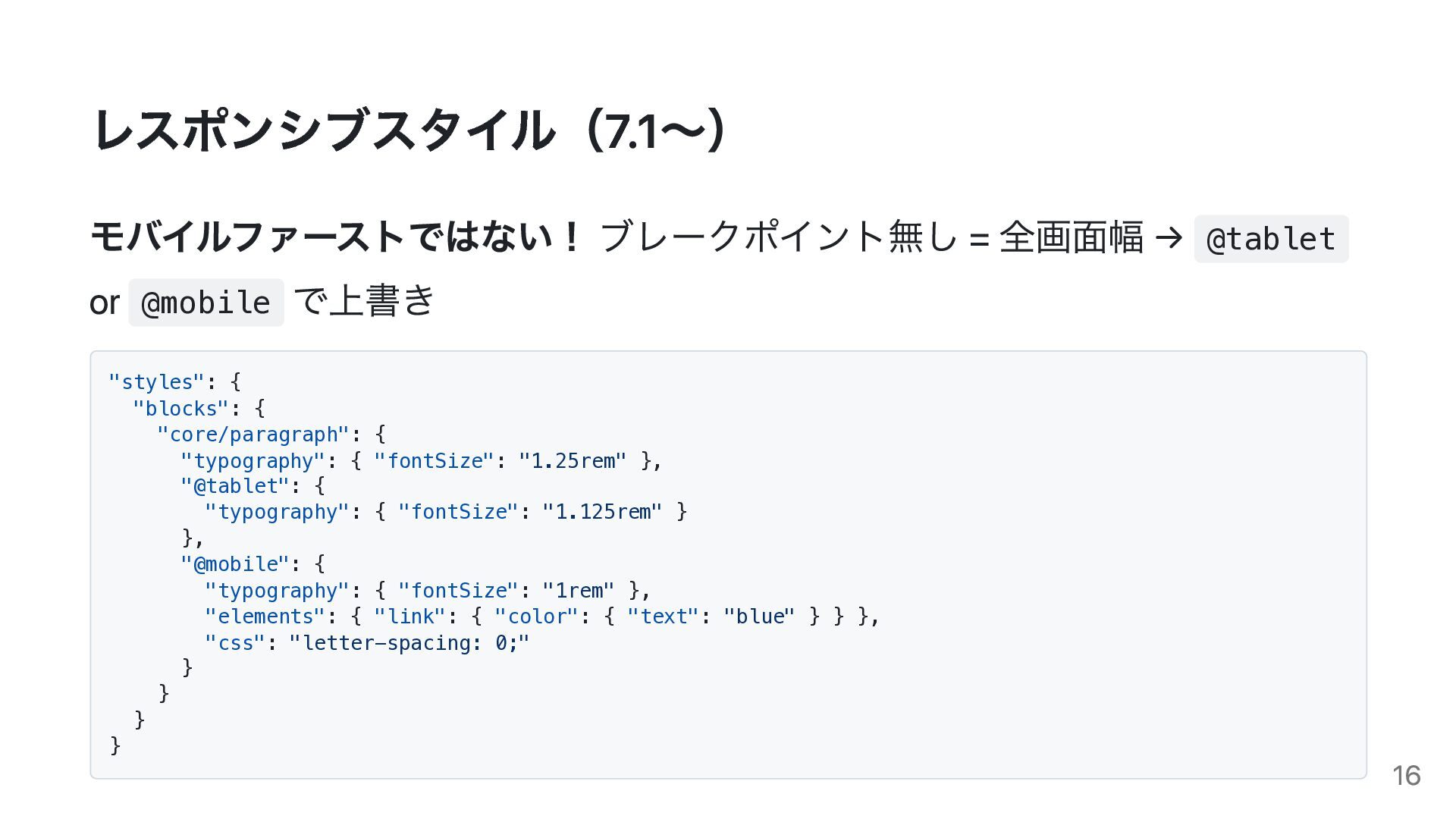
レスポンシブスタイル(7.1〜) モバイルファーストではない! ブレークポイント無し = 全画面幅 → @tablet or @mobile で上書き
"styles": { "blocks": { "core/paragraph": { "typography": { "fontSize": "1.25rem" }, "@tablet": { "typography": { "fontSize": "1.125rem" } }, "@mobile": { "typography": { "fontSize": "1rem" }, "elements": { "link": { "color": { "text": "blue" } } }, "css": "letter-spacing: 0;" } } } } 16
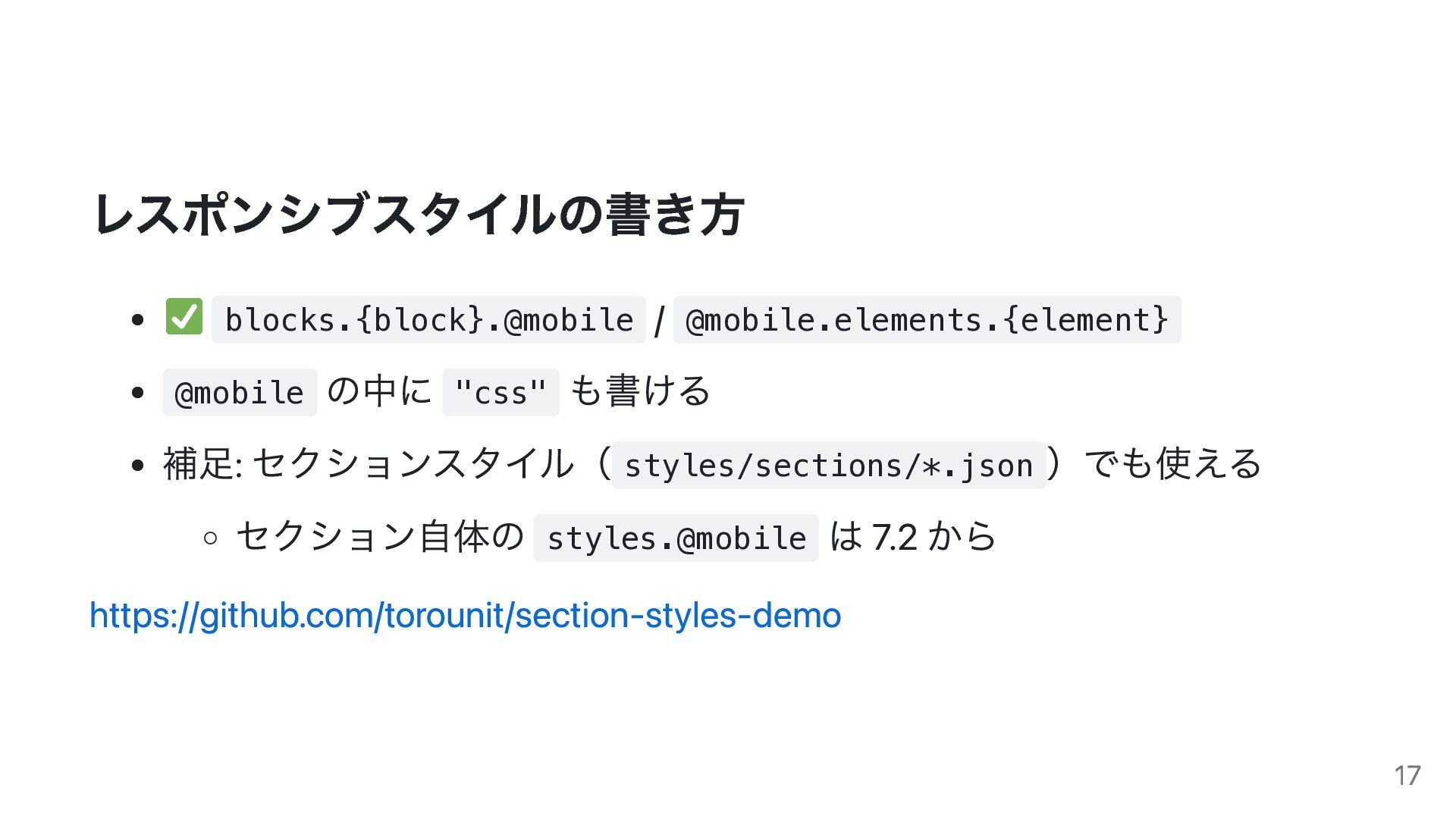
レスポンシブスタイルの書き方 / @mobile.elements.{element} @mobile の中に "css" も書ける 補足: セクションスタイル( styles/sections/*.json
)でも使える セクション自体の styles.@mobile は 7.2 から https://github.com/torounit/section-styles-demo blocks.{block}.@mobile 17
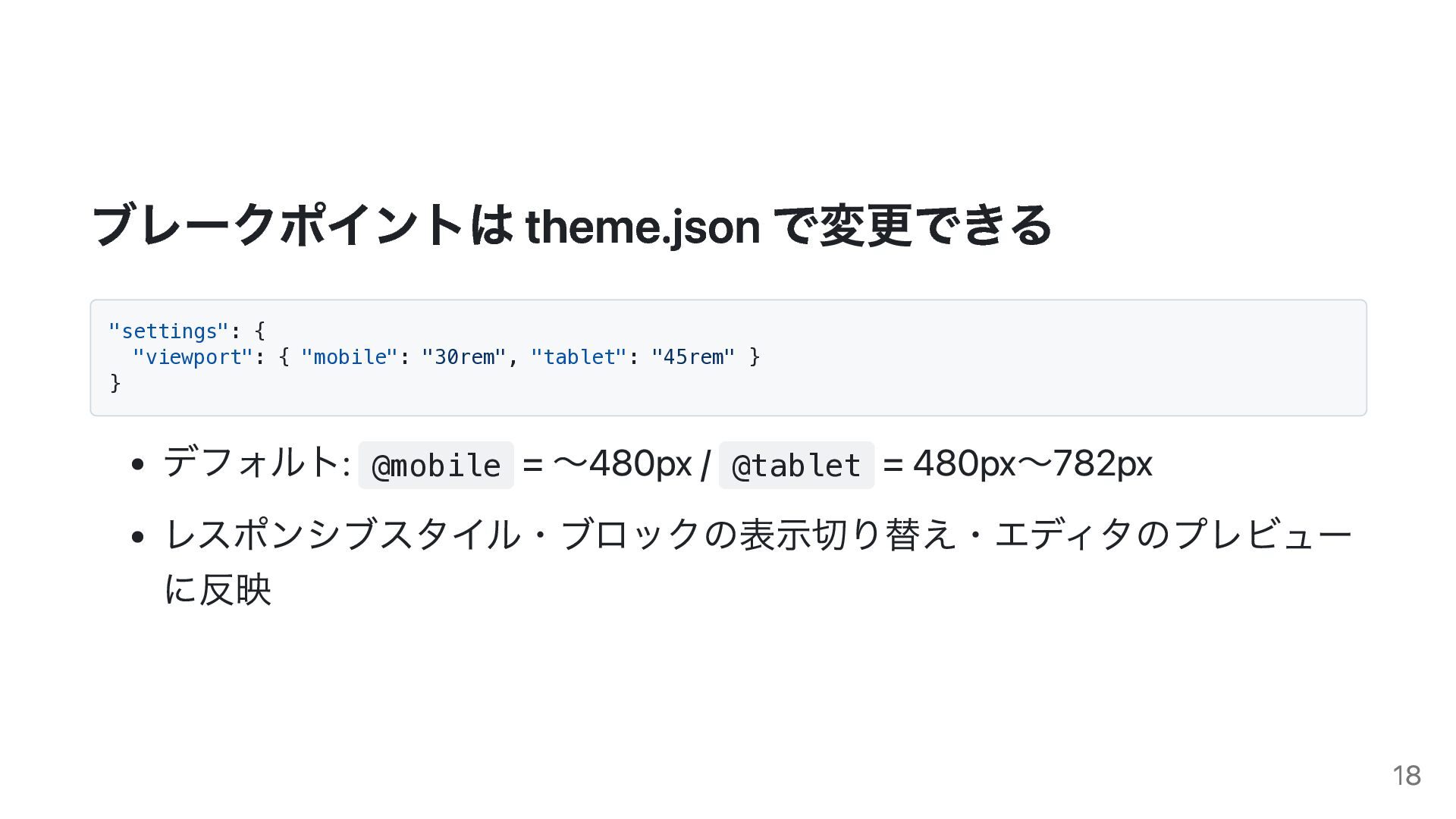
ブレークポイントは theme.json で変更できる "settings": { "viewport": { "mobile": "30rem", "tablet":
"45rem" } } デフォルト: @mobile = 〜480px / @tablet = 480px〜782px レスポンシブスタイル・ブロックの表示切り替え・エディタのプレビュー に反映 18
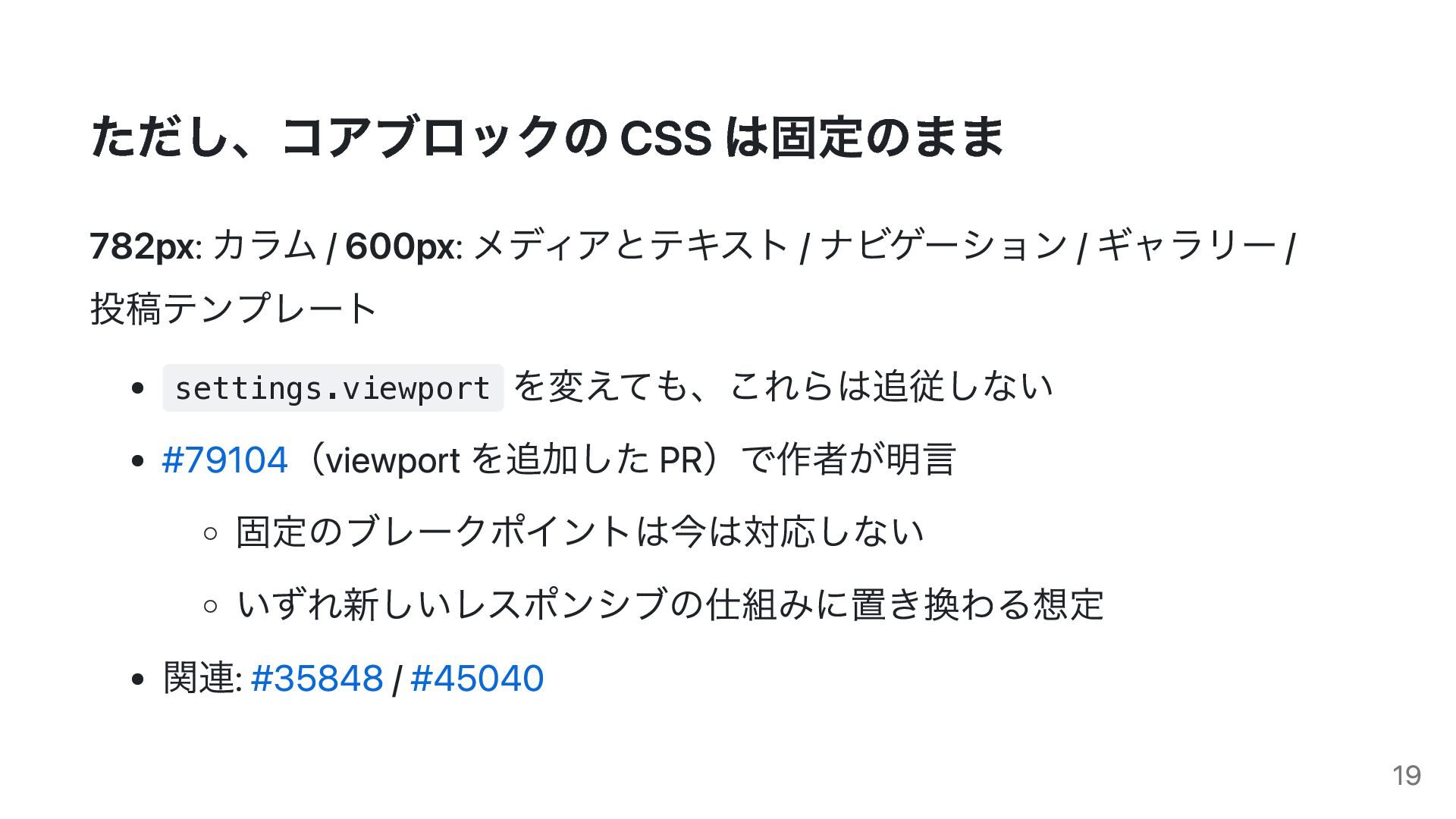
ただし、コアブロックの CSS は固定のまま 782px: カラム / 600px: メディアとテキスト / ナビゲーション
/ ギャラリー / 投稿テンプレート settings.viewport を変えても、これらは追従しない #79104(viewport を追加した PR)で作者が明言 固定のブレークポイントは今は対応しない いずれ新しいレスポンシブの仕組みに置き換わる想定 関連: #35848 / #45040 19
複雑な CSS はどう書く? 20
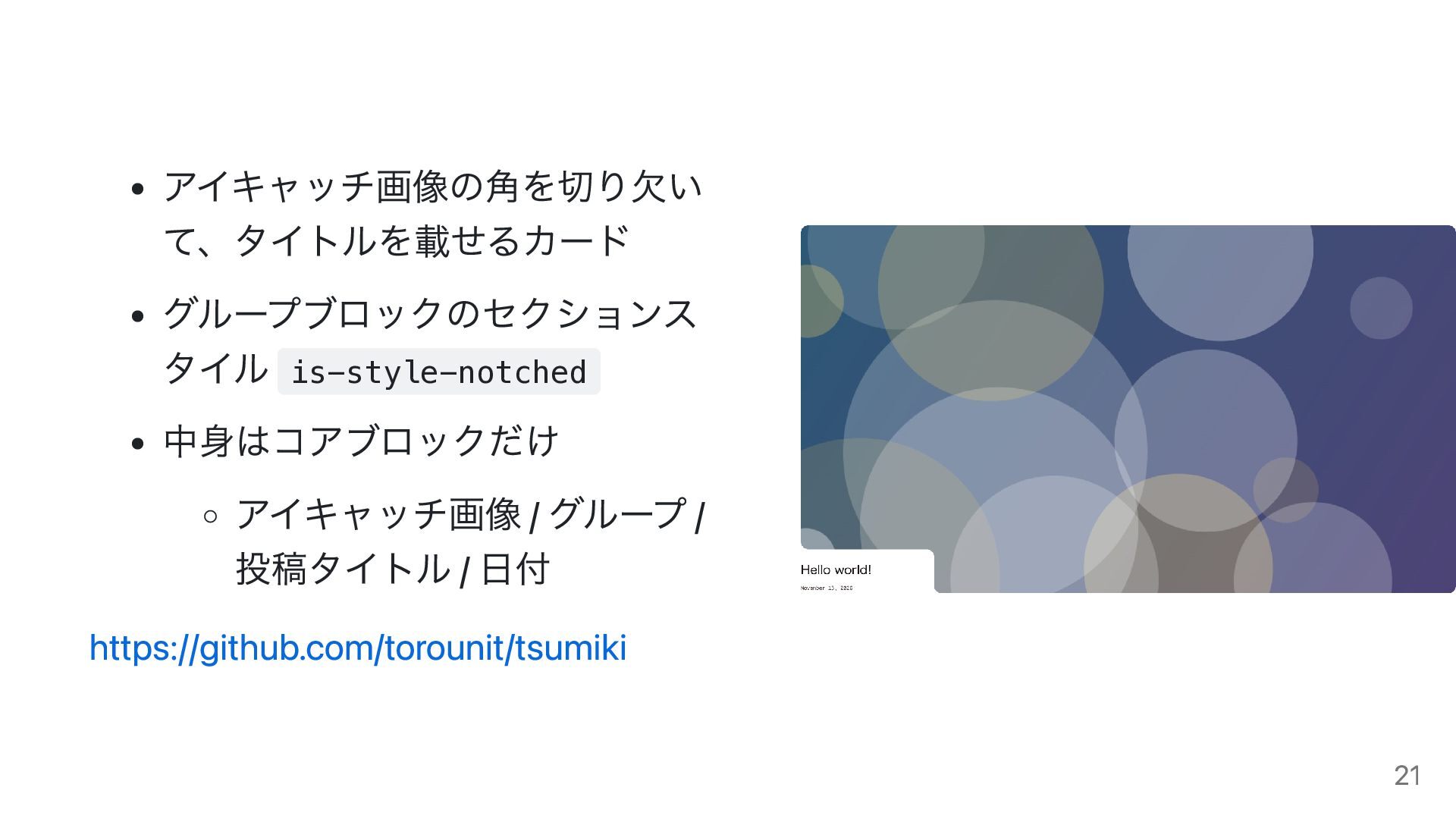
アイキャッチ画像の角を切り欠い て、タイトルを載せるカード グループブロックのセクションス タイル is-style-notched 中身はコアブロックだけ アイキャッチ画像 / グループ /
投稿タイトル / 日付 https://github.com/torounit/tsumiki 21
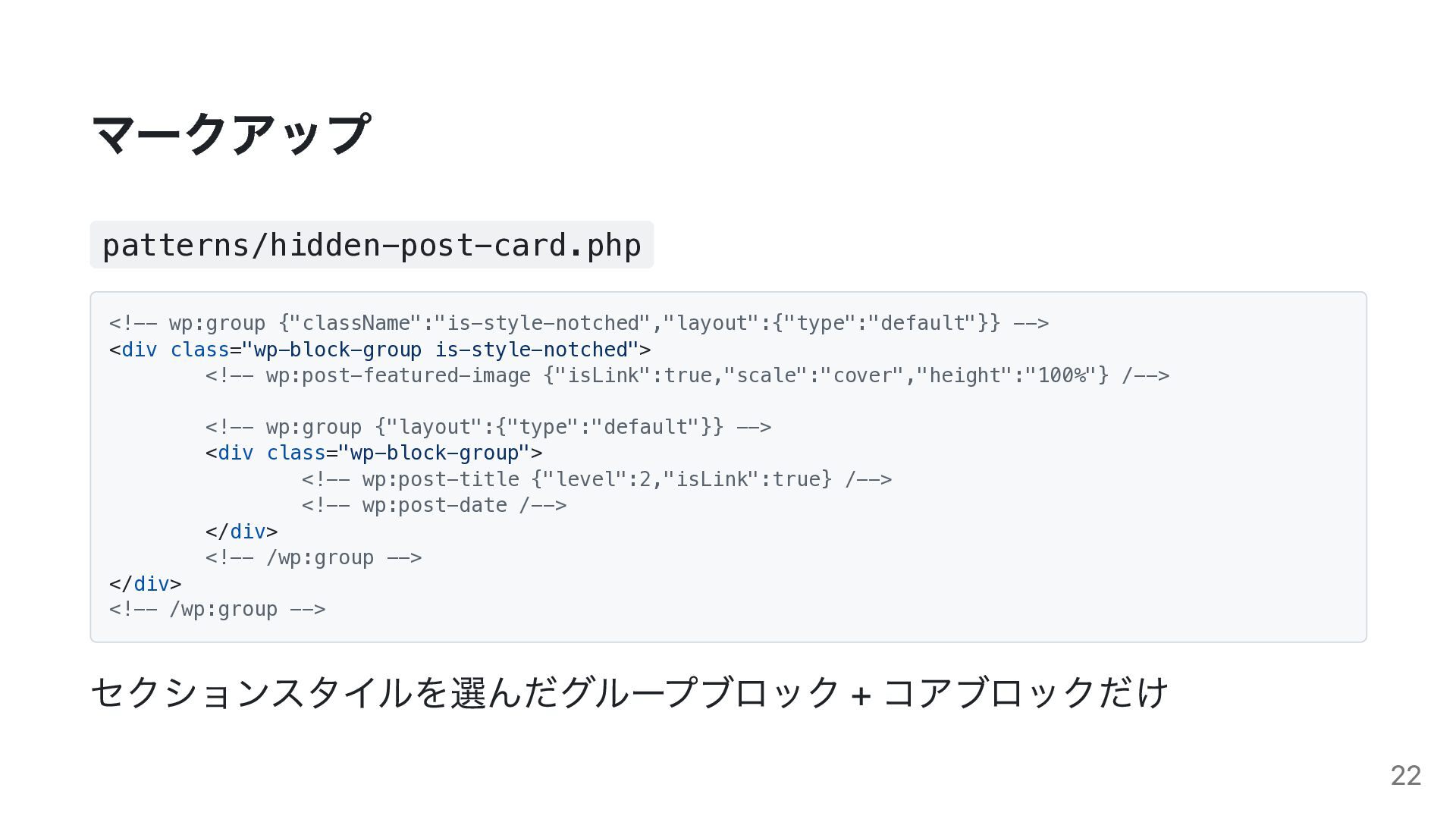
マークアップ patterns/hidden-post-card.php <!-- wp:group {"className":"is-style-notched","layout":{"type":"default"}} --> <div class="wp-block-group is-style-notched"> <!--
wp:post-featured-image {"isLink":true,"scale":"cover","height":"100%"} /--> <!-- wp:group {"layout":{"type":"default"}} --> <div class="wp-block-group"> <!-- wp:post-title {"level":2,"isLink":true} /--> <!-- wp:post-date /--> </div> <!-- /wp:group --> </div> <!-- /wp:group --> セクションスタイルを選んだグループブロック + コアブロックだけ 22
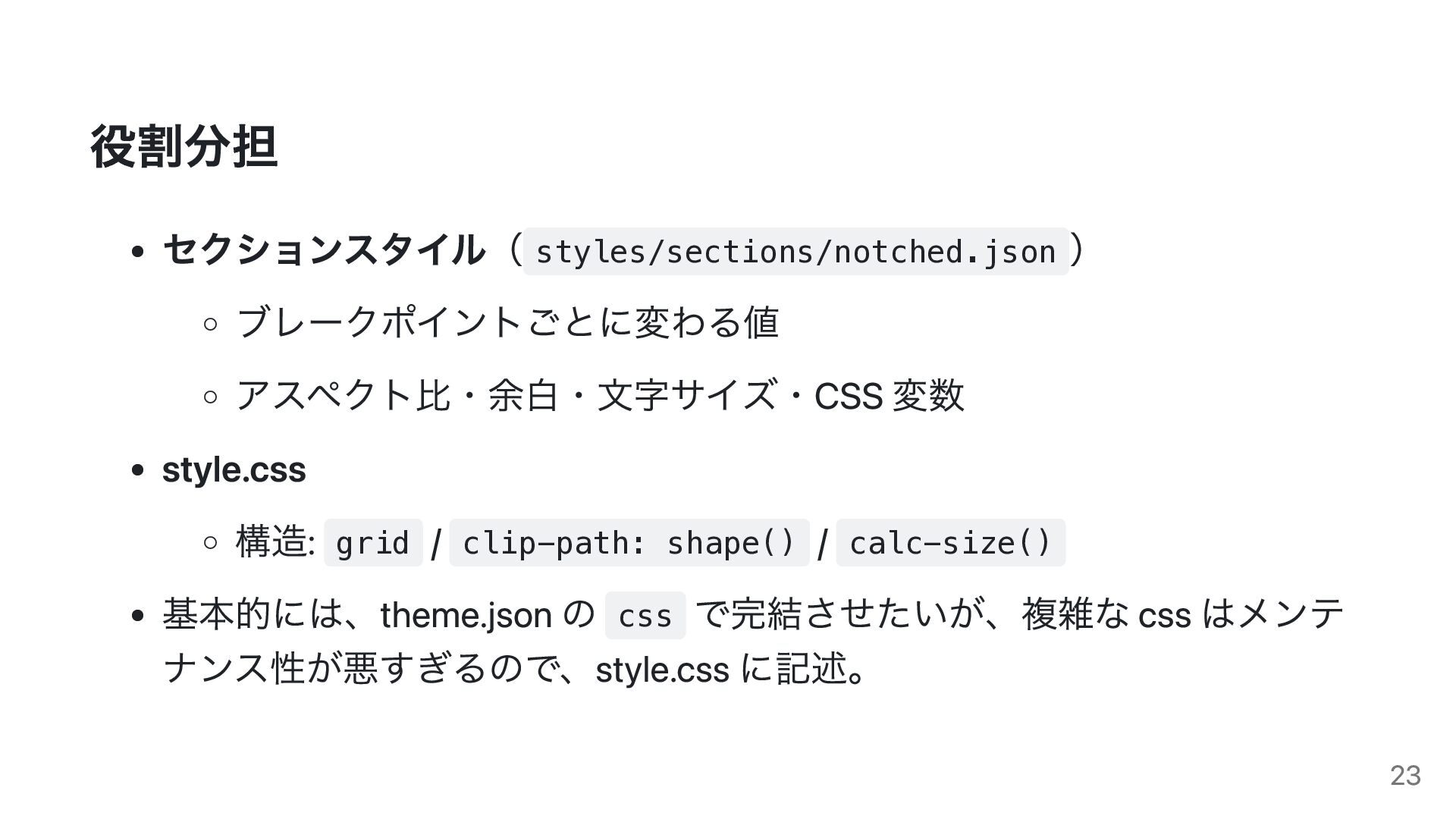
役割分担 セクションスタイル( styles/sections/notched.json ) ブレークポイントごとに変わる値 アスペクト比・余白・文字サイズ・CSS 変数 style.css 構造: grid
/ clip-path: shape() / calc-size() 基本的には、theme.json の css で完結させたいが、複雑な css はメンテ ナンス性が悪すぎるので、style.css に記述。 23
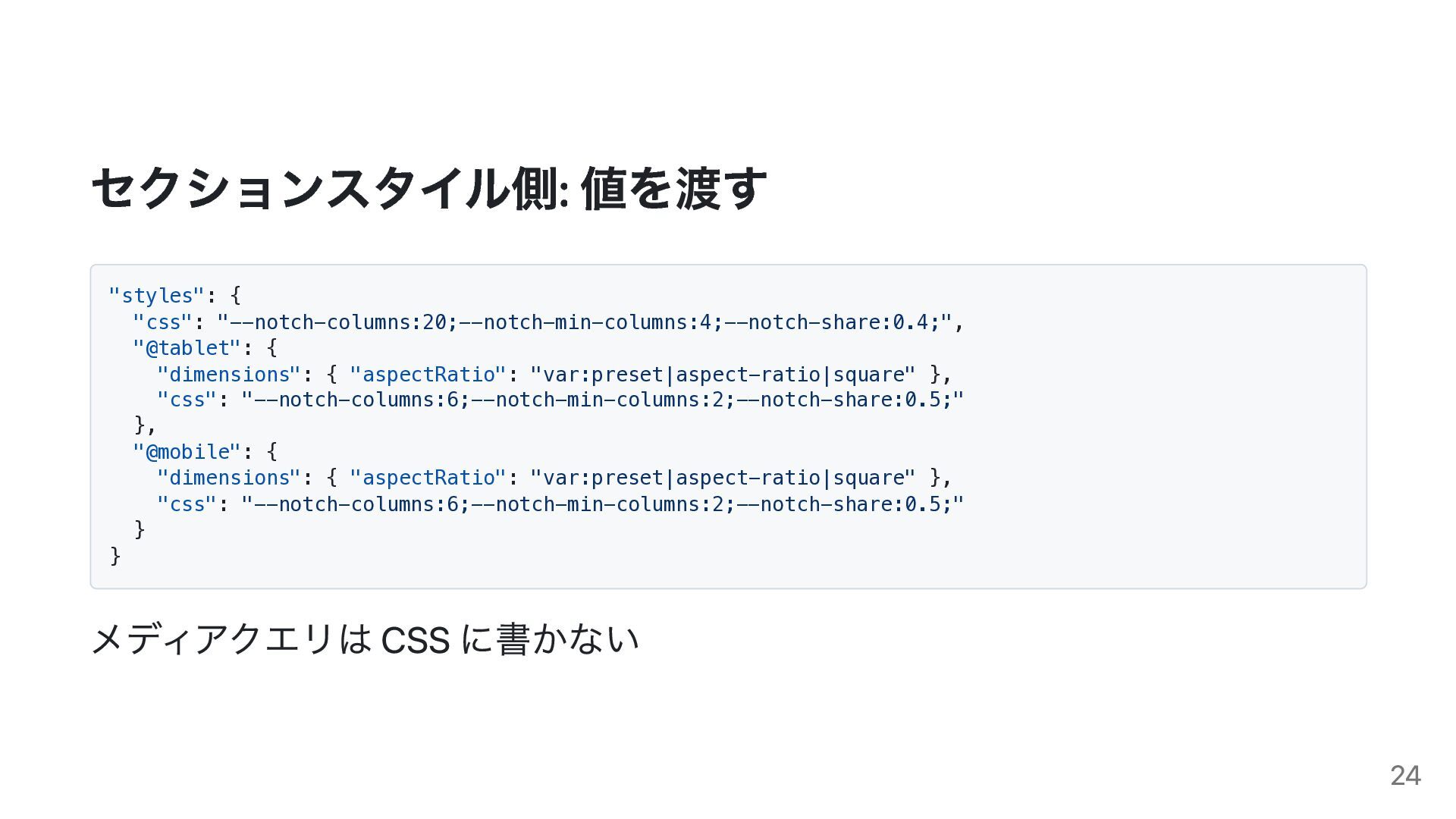
セクションスタイル側: 値を渡す "styles": { "css": "--notch-columns:20;--notch-min-columns:4;--notch-share:0.4;", "@tablet": { "dimensions": {
"aspectRatio": "var:preset|aspect-ratio|square" }, "css": "--notch-columns:6;--notch-min-columns:2;--notch-share:0.5;" }, "@mobile": { "dimensions": { "aspectRatio": "var:preset|aspect-ratio|square" }, "css": "--notch-columns:6;--notch-min-columns:2;--notch-share:0.5;" } } メディアクエリは CSS に書かない 24
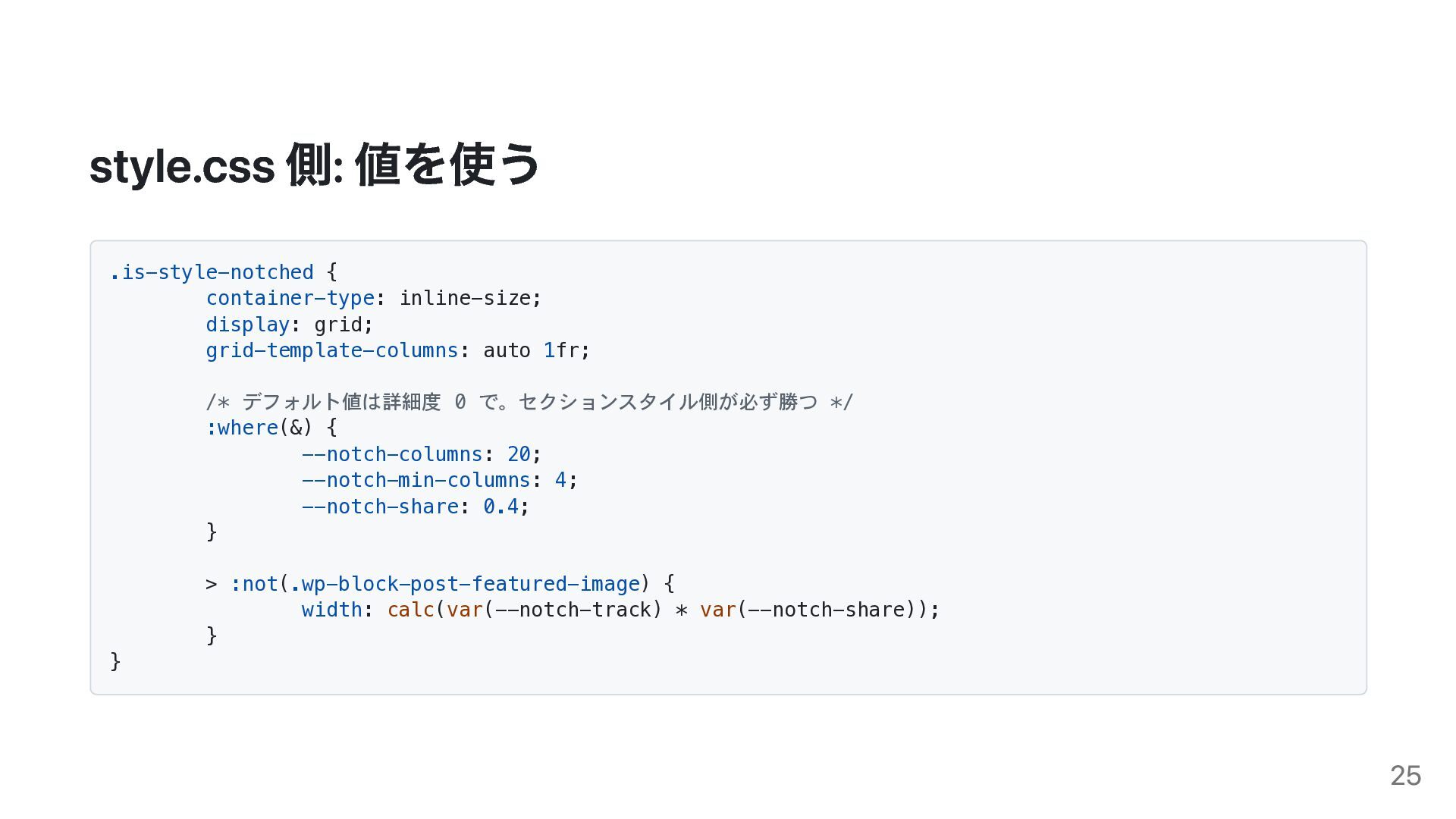
style.css 側: 値を使う .is-style-notched { container-type: inline-size; display: grid; grid-template-columns:
auto 1fr; /* デフォルト値は詳細度 0 で。セクションスタイル側が必ず勝つ */ :where(&) { --notch-columns: 20; --notch-min-columns: 4; --notch-share: 0.4; } > :not(.wp-block-post-featured-image) { width: calc(var(--notch-track) * var(--notch-share)); } } 25
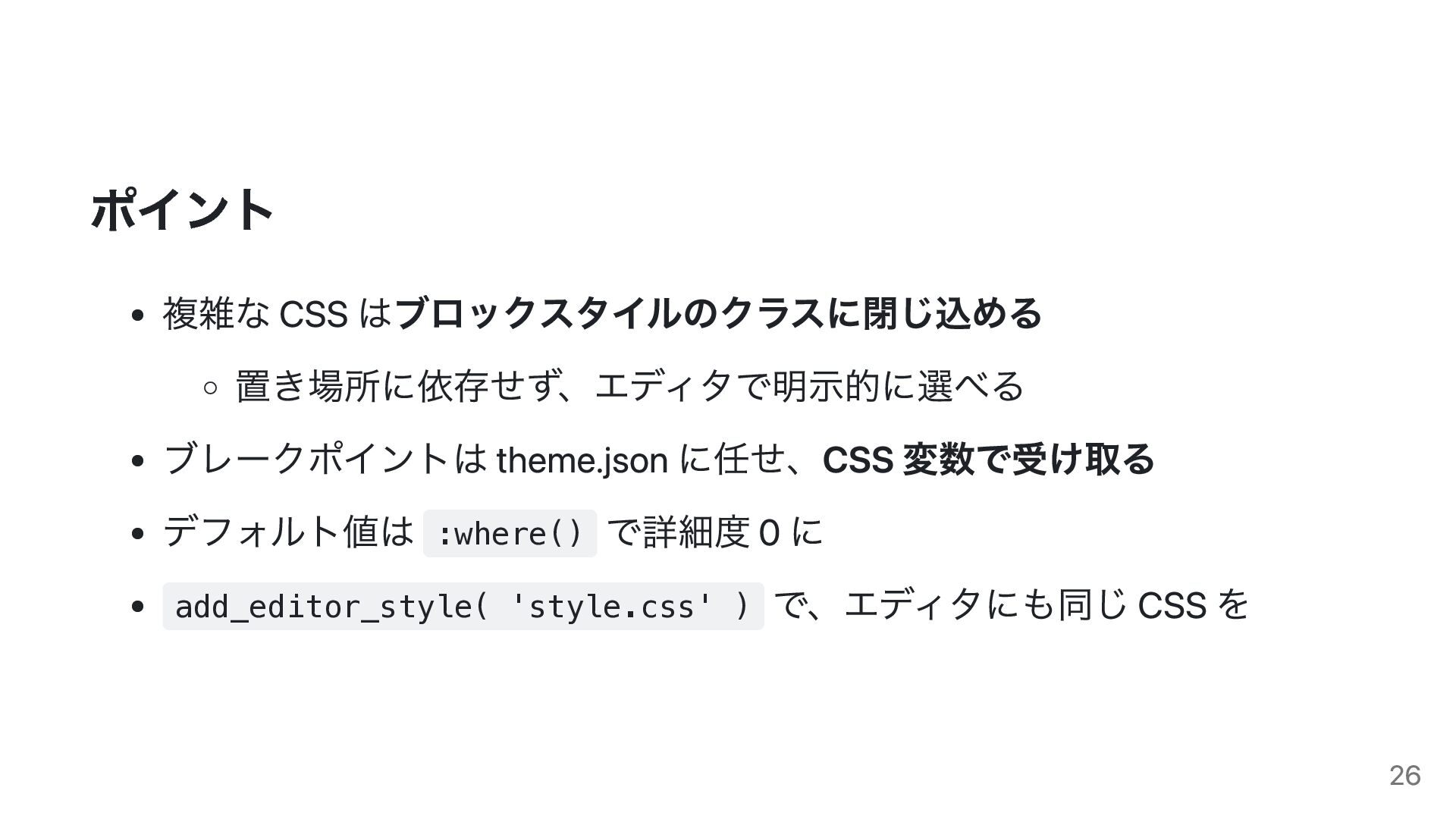
ポイント 複雑な CSS はブロックスタイルのクラスに閉じ込める 置き場所に依存せず、エディタで明示的に選べる ブレークポイントは theme.json に任せ、CSS 変数で受け取る デフォルト値は
:where() で詳細度 0 に add_editor_style( 'style.css' ) で、エディタにも同じ CSS を 26
心構え 27
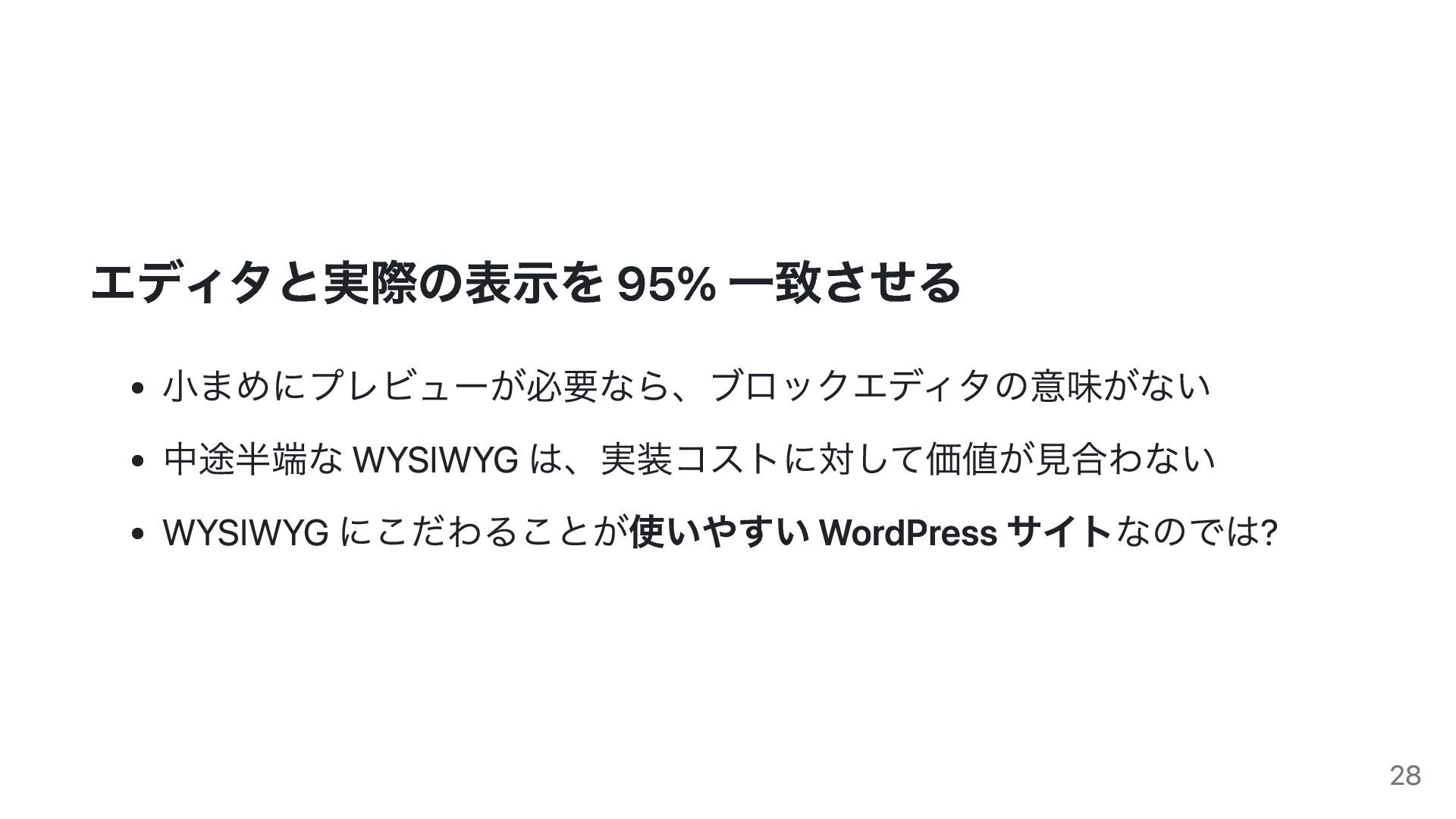
エディタと実際の表示を 95% 一致させる 小まめにプレビューが必要なら、ブロックエディタの意味がない 中途半端な WYSIWYG は、実装コストに対して価値が見合わない WYSIWYG にこだわることが使いやすい WordPress
サイトなのでは? 28
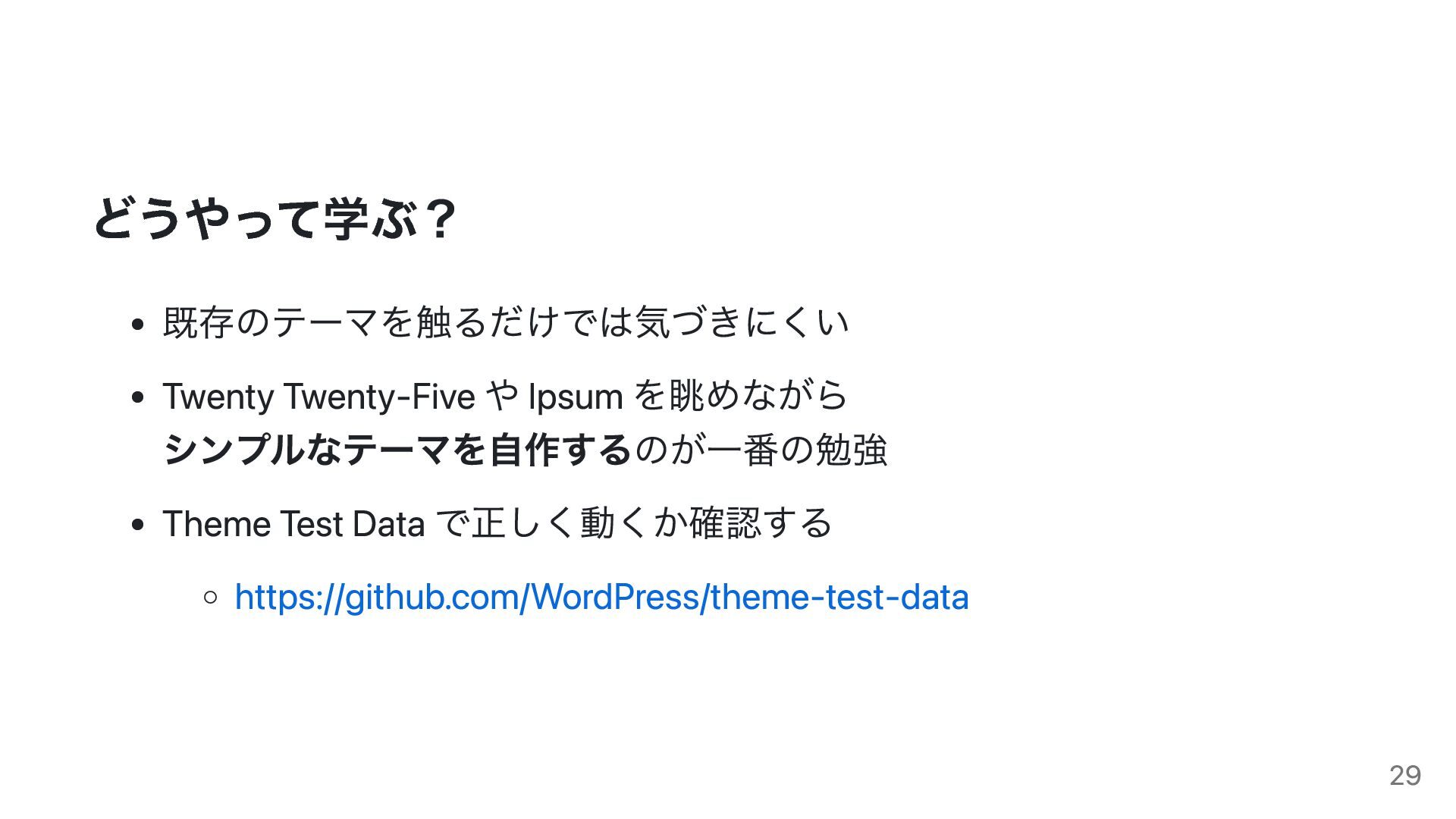
どうやって学ぶ? 既存のテーマを触るだけでは気づきにくい Twenty Twenty-Five や Ipsum を眺めながら シンプルなテーマを自作するのが一番の勉強 Theme Test
Data で正しく動くか確認する https://github.com/WordPress/theme-test-data 29
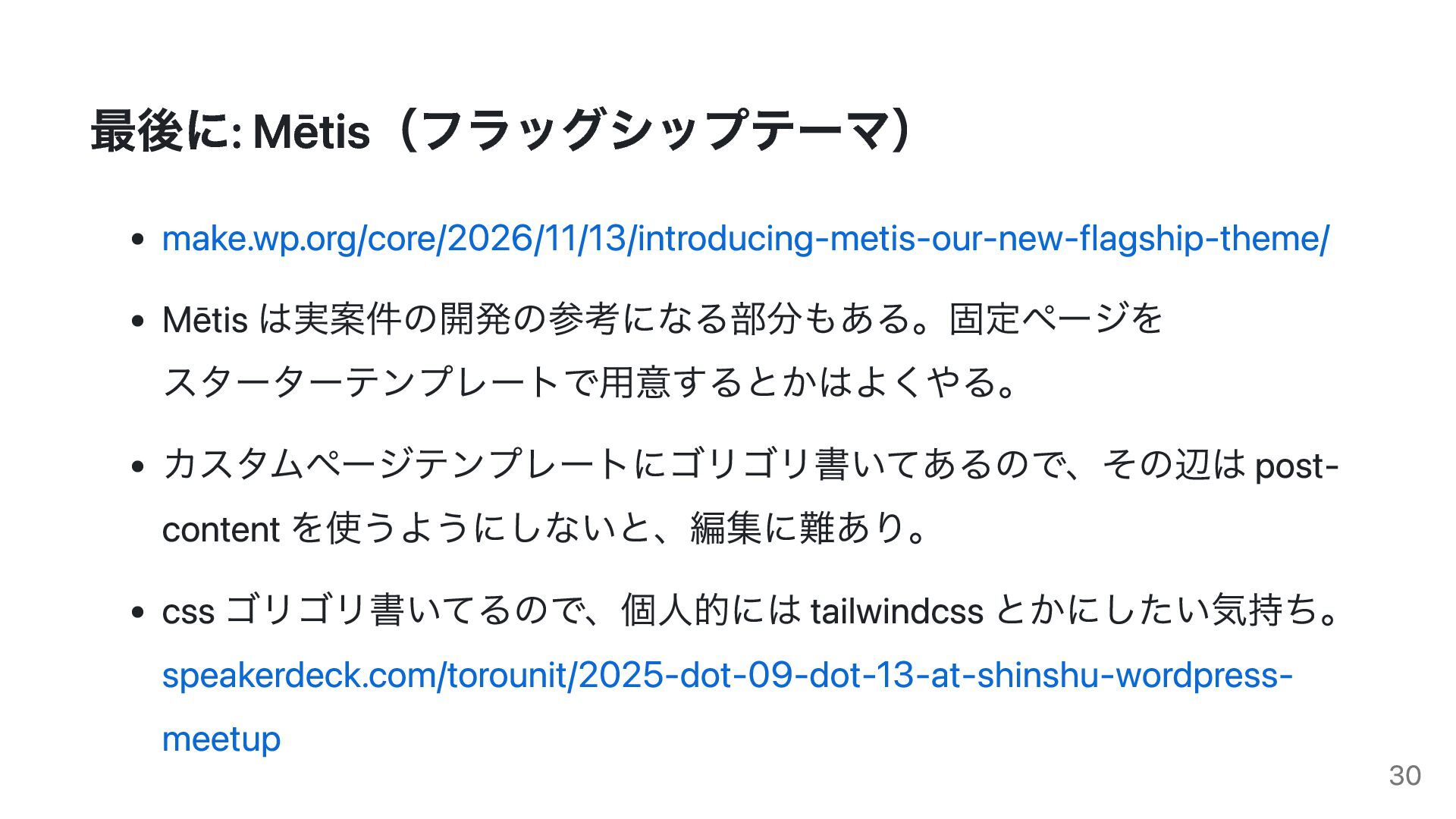
最後に: Mētis(フラッグシップテーマ) make.wp.org/core/2026/11/13/introducing-metis-our-new-flagship-theme/ Mētis は実案件の開発の参考になる部分もある。固定ページを スターターテンプレートで用意するとかはよくやる。 カスタムページテンプレートにゴリゴリ書いてあるので、その辺は postcontent を使うようにしないと、編集に難あり。 css
ゴリゴリ書いてるので、個人的には tailwindcss とかにしたい気持ち。 speakerdeck.com/torounit/2025-dot-09-dot-13-at-shinshu-wordpressmeetup 30
Thanks!!! X: @Toro_Unit Github: @torounit https://torounit.com/ 31
More Decks by Toro_Unit (Hiroshi Urabe)
See All by Toro_Unit (Hiroshi Urabe)
Gifu WordPress Meetup #200 に向けて、私たちには何ができるだろうか?/ 2026-11-07 Gifu WordPress Meetup
torounit
0
310
WordPress のサイト制作について改めて考える Toro_Unit / 2026.07.25 @ Shinshu WordPress Meetup
torounit
0
240
ブロックテーマ、WordPress でウェブサイトをつくるということ / 2026.02.07 Gifu WordPress Meetup
torounit
0
900
ブロックテーマでサイトをリニューアルした話 / 2026-01-31 Kansai WordPress Meetup
torounit
0
970
ブロックテーマとこれからの WordPress サイト制作 / nishinomiya.dev@2025-12-21
torounit
1
310
ブロックテーマとこれからの WordPress サイト制作 / Toyama WordPress Meetup Vol.81
torounit
0
840
ブロックテーマ時代における、テーマの CSS について考える Toro_Unit / 2025.09.13 @ Shinshu WordPress Meetup
torounit
0
1k
ブロックテーマでサイトリニューアルした話 / Toro_Unit / 2025.04.12 @ Shinshu WordPress Meetup
torounit
1
380
Cloudflare Meetup Nagano Vol.3
torounit
1
200
Other Decks in Technology
See All in Technology
Biohub - Cell Tracking During Development 5th place solution
rist
0
160
AWS Client VPNの設定でハマったポイントとその過程での気づき
amarelo_n24
0
150
Kiro IDE 入門 (画面の各部から、頼み方、任せ方、戻し方まで) | 目指せ Kiro マスター 02
inariku
PRO
4
250
長い仕事を任せる (Workflows、クラウドセッション、Kiro Web) | 目指せ Kiro マスター 10
inariku
PRO
3
200
Where Should Platform Complexity Live? Lessons from a Cross-Team PR Preview Platform
taiki45
0
110
Bots in Kiro Crew (One point of contact for ongoing work) | Kiro: Zero to Hero 12
inariku
PRO
1
140
人間+AIを「チーム」としてプロセスを再設計する
littlehands
4
3k
大江戸Ruby会議でデータベース クライアントの話をするのは 間違っているだろうか
yahonda
1
130
Kiro を使うコツ (頼み方、覚えさせ方、任せ方) | 目指せ Kiro マスター 09
inariku
PRO
3
170
Kiro CLI 入門 (ターミナルと CI で使う) | 目指せ Kiro マスター 03
inariku
PRO
2
150
ラクスル会社紹介資料|エンジニア向け / RAKSUL Introduction for Engineers
raksulrecruiting
0
110
[NW-JAWS DAY]「うちのAWS、インターネット出られないんで」― AWS外の自社サービスをPrivateLinkでシュッと公開する方法
ykimi
2
560
Featured
See All Featured
Data-driven link building: lessons from a $708K investment (BrightonSEO talk)
szymonslowik
1
1.4k
The B2B funnel & how to create a winning content strategy
katarinadahlin
PRO
1
610
Rails Girls Zürich Keynote
gr2m
96
14k
Building the Perfect Custom Keyboard
takai
2
960
Jamie Indigo - Trashchat’s Guide to Black Boxes: Technical SEO Tactics for LLMs
techseoconnect
PRO
0
750
Measuring & Analyzing Core Web Vitals
bluesmoon
9
1.1k
Digital Ethics as a Driver of Design Innovation
axbom
PRO
2
520
The Organizational Zoo: Understanding Human Behavior Agility Through Metaphoric Constructive Conversations (based on the works of Arthur Shelley, Ph.D)
kimpetersen
PRO
0
540
SERP Conf. Vienna - Web Accessibility: Optimizing for Inclusivity and SEO
sarafernandez
2
1.7k
Building Adaptive Systems
keathley
44
3.3k
Save Time (by Creating Custom Rails Generators)
garrettdimon
PRO
33
5.8k
The untapped power of vector embeddings
frankvandijk
2
2k


 torounit
 rist
 amarelo_n24
 inariku
 taiki45
 littlehands
 yahonda
 raksulrecruiting
 ykimi
 szymonslowik
 katarinadahlin
 gr2m
 takai
 techseoconnect
 bluesmoon
 axbom
 kimpetersen
 sarafernandez
 keathley
 garrettdimon
 frankvandijk