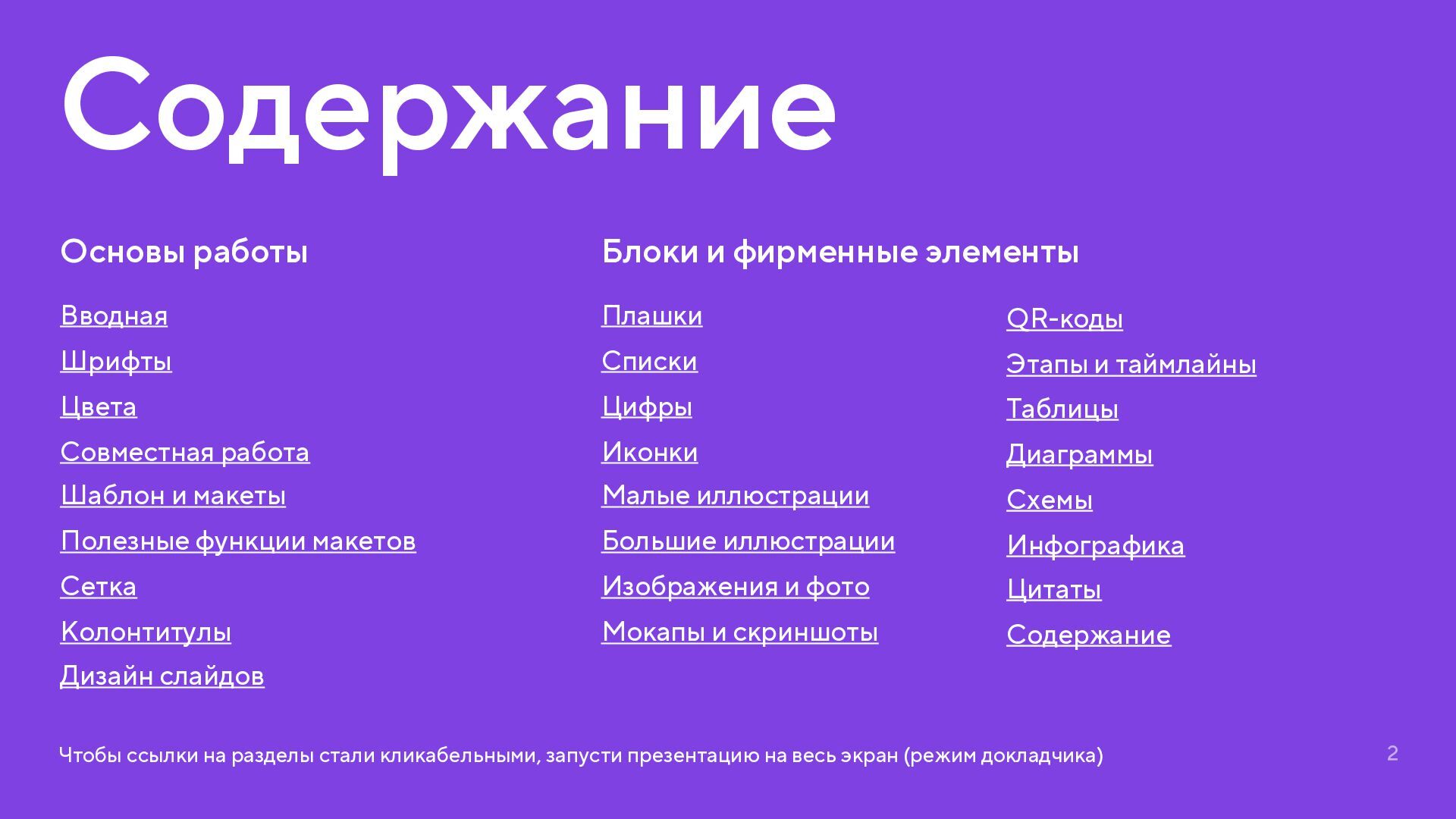
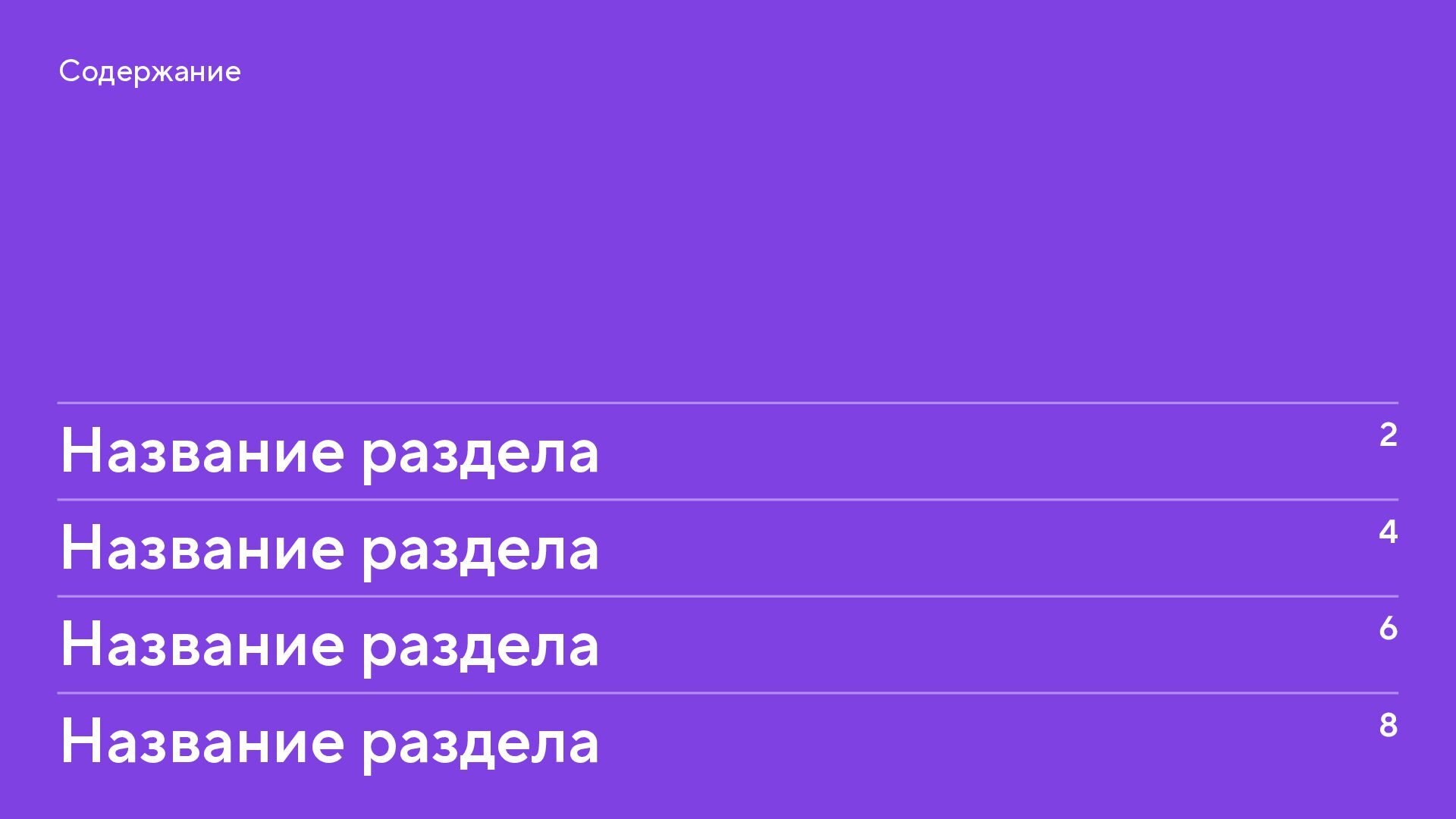
Малые иллюстрации Большие иллюстрации Изображения и фото Мокапы и скриншоты QR-коды Этапы и таймлайны Таблицы Диаграммы Схемы Инфографика Цитаты Содержание Основы работы Вводная Шрифты Цвета Совместная работа Шаблон и макеты Полезные функции макетов Сетка Колонтитулы Дизайн слайдов Чтобы ссылки на разделы стали кликабельными, запусти презентацию на весь экран (режим докладчика)
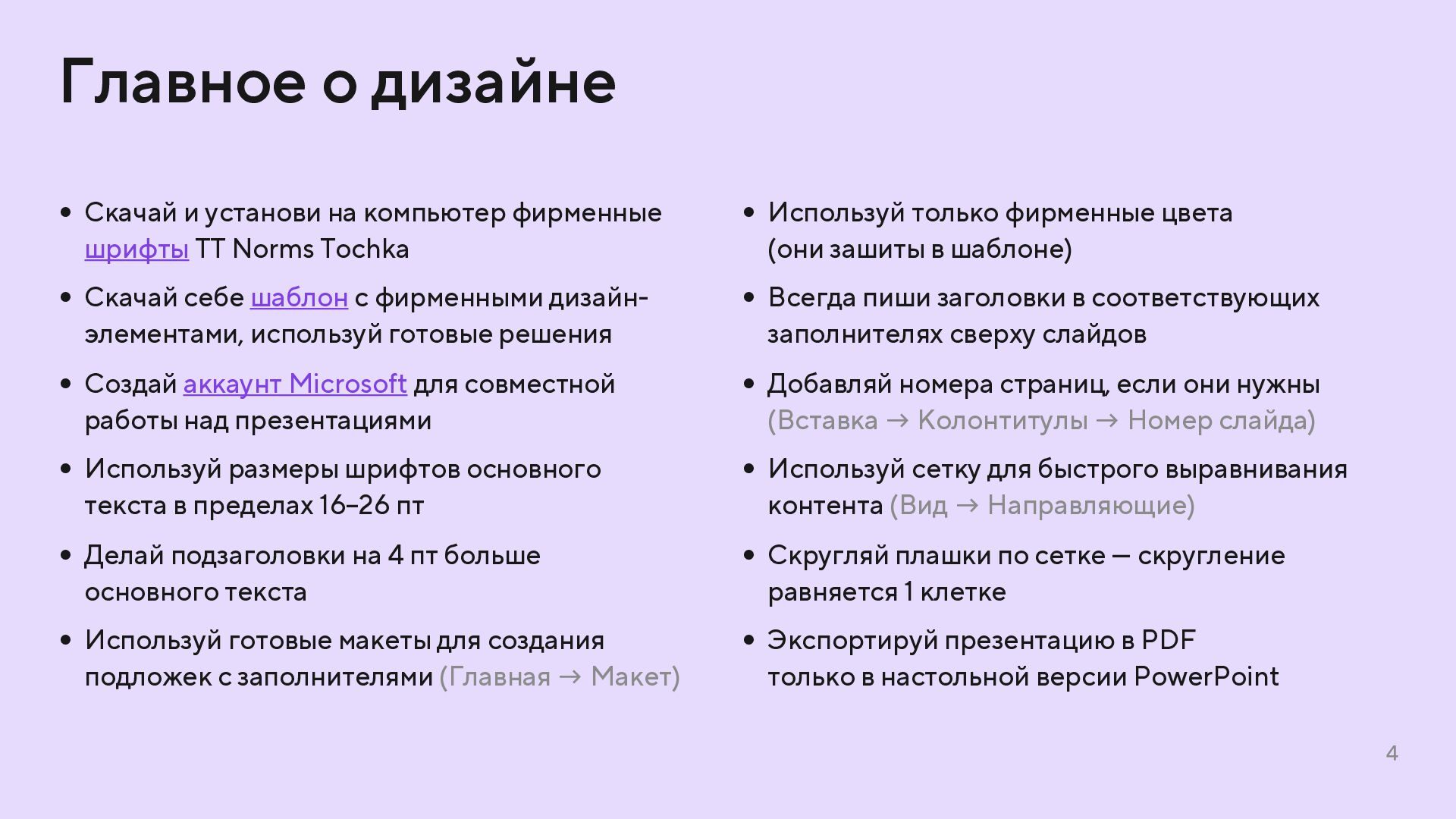
фирменные шрифты TT Norms Tochka • Скачай себе шаблон с фирменными дизайн- элементами, используй готовые решения • Создай аккаунт Microsoft для совместной работы над презентациями • Используй размеры шрифтов основного текста в пределах 16–26 пт • Делай подзаголовки на 4 пт больше основного текста • Используй готовые макеты для создания подложек с заполнителями (Главная → Макет) • Используй только фирменные цвета (они зашиты в шаблоне) • Всегда пиши заголовки в соответствующих заполнителях сверху слайдов • Добавляй номера страниц, если они нужны (Вставка → Колонтитулы → Номер слайда) • Используй сетку для быстрого выравнивания контента (Вид → Направляющие) • Скругляй плашки по сетке — скругление равняется 1 клетке • Экспортируй презентацию в PDF только в настольной версии PowerPoint
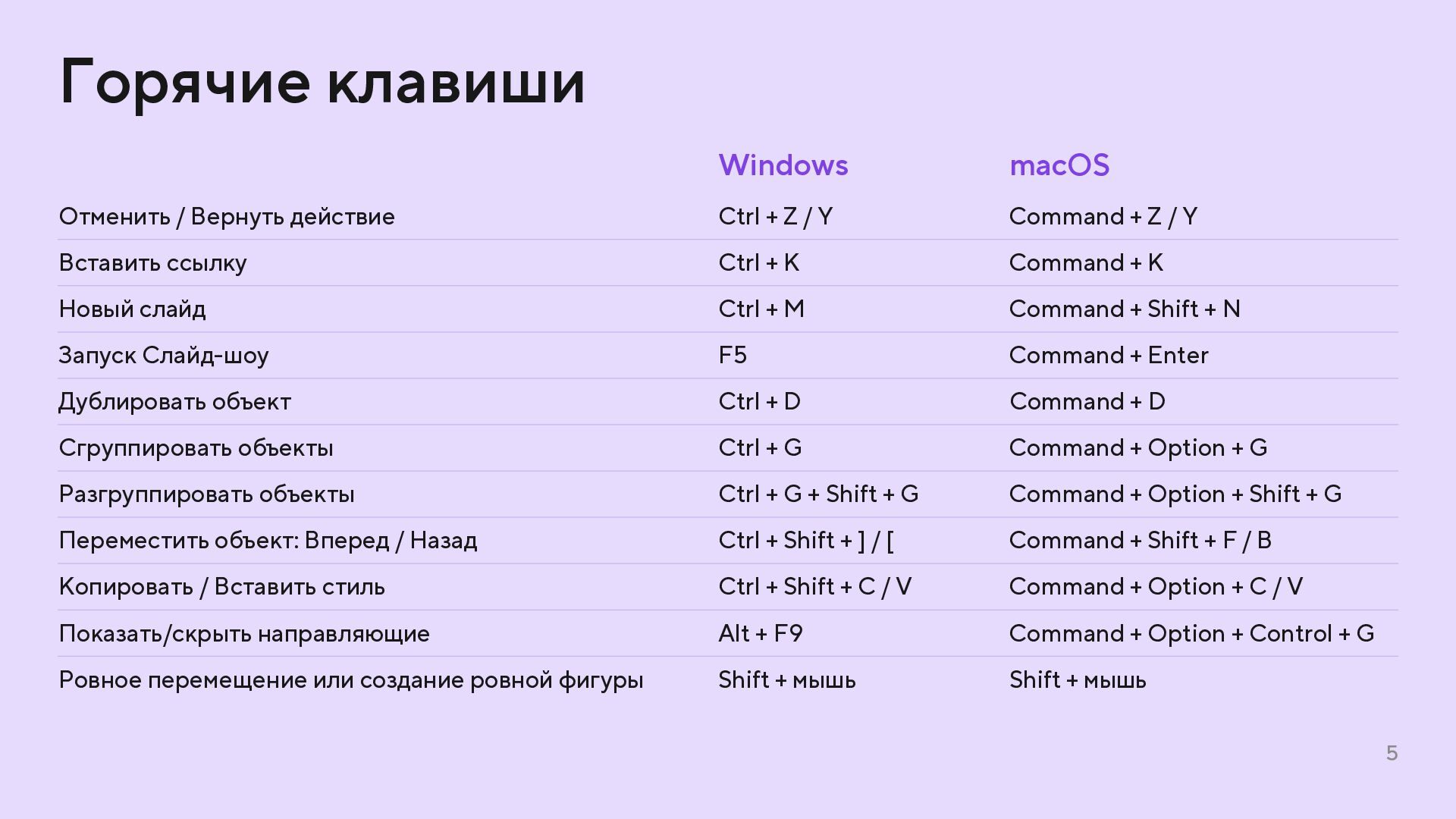
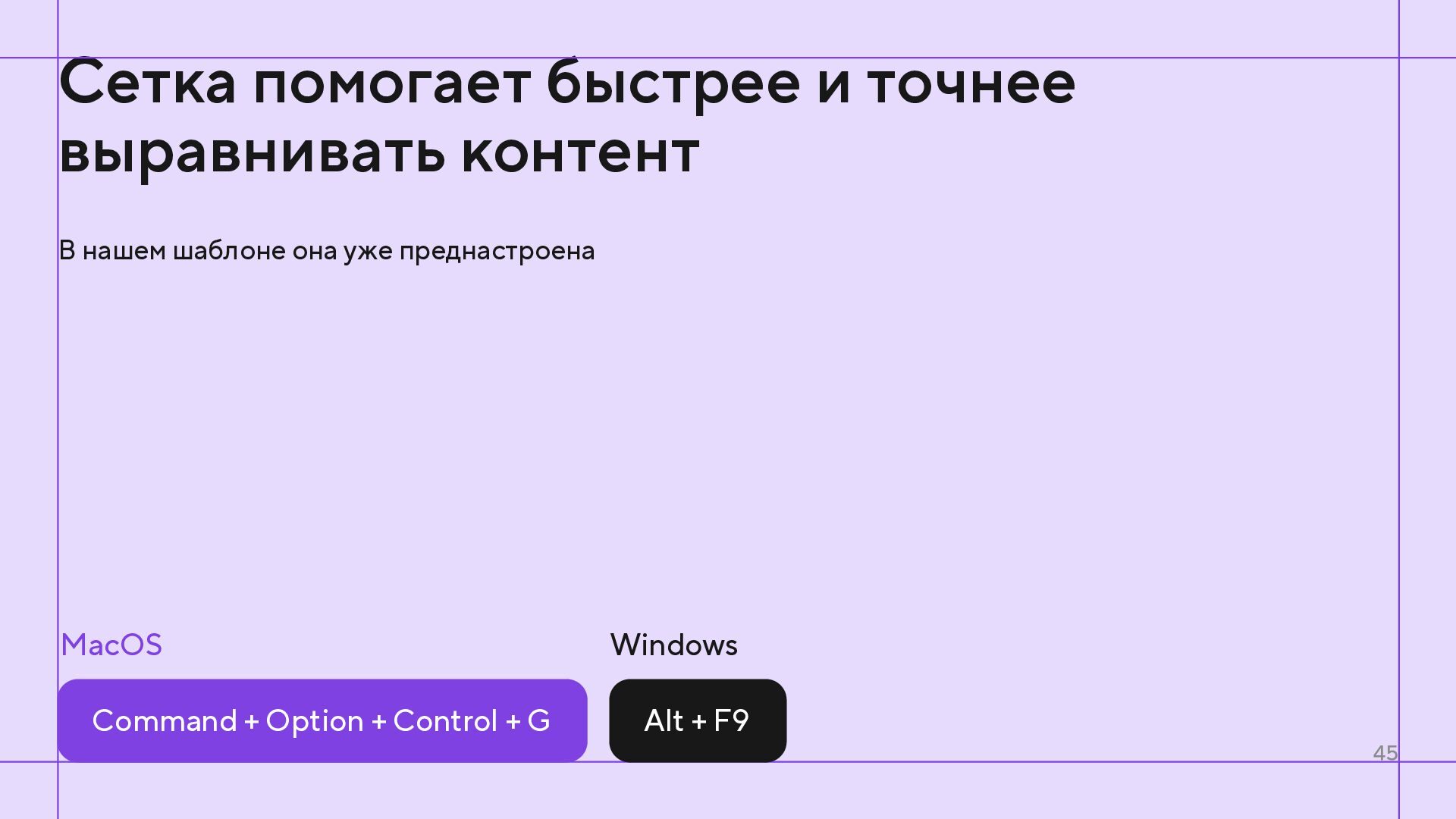
+ Z / Y Command + Z / Y Вставить ссылку Ctrl + K Command + K Новый слайд Ctrl + M Command + Shift + N Запуск Слайд-шоу F5 Command + Enter Дублировать объект Ctrl + D Command + D Сгруппировать объекты Ctrl + G Command + Option + G Разгруппировать объекты Ctrl + G + Shift + G Command + Option + Shift + G Переместить объект: Вперед / Назад Ctrl + Shift + ] / [ Command + Shift + F / B Копировать / Вставить стиль Ctrl + Shift + C / V Command + Option + C / V Показать/скрыть направляющие Alt + F9 Command + Option + Control + G Ровное перемещение или создание ровной фигуры Shift + мышь Shift + мышь
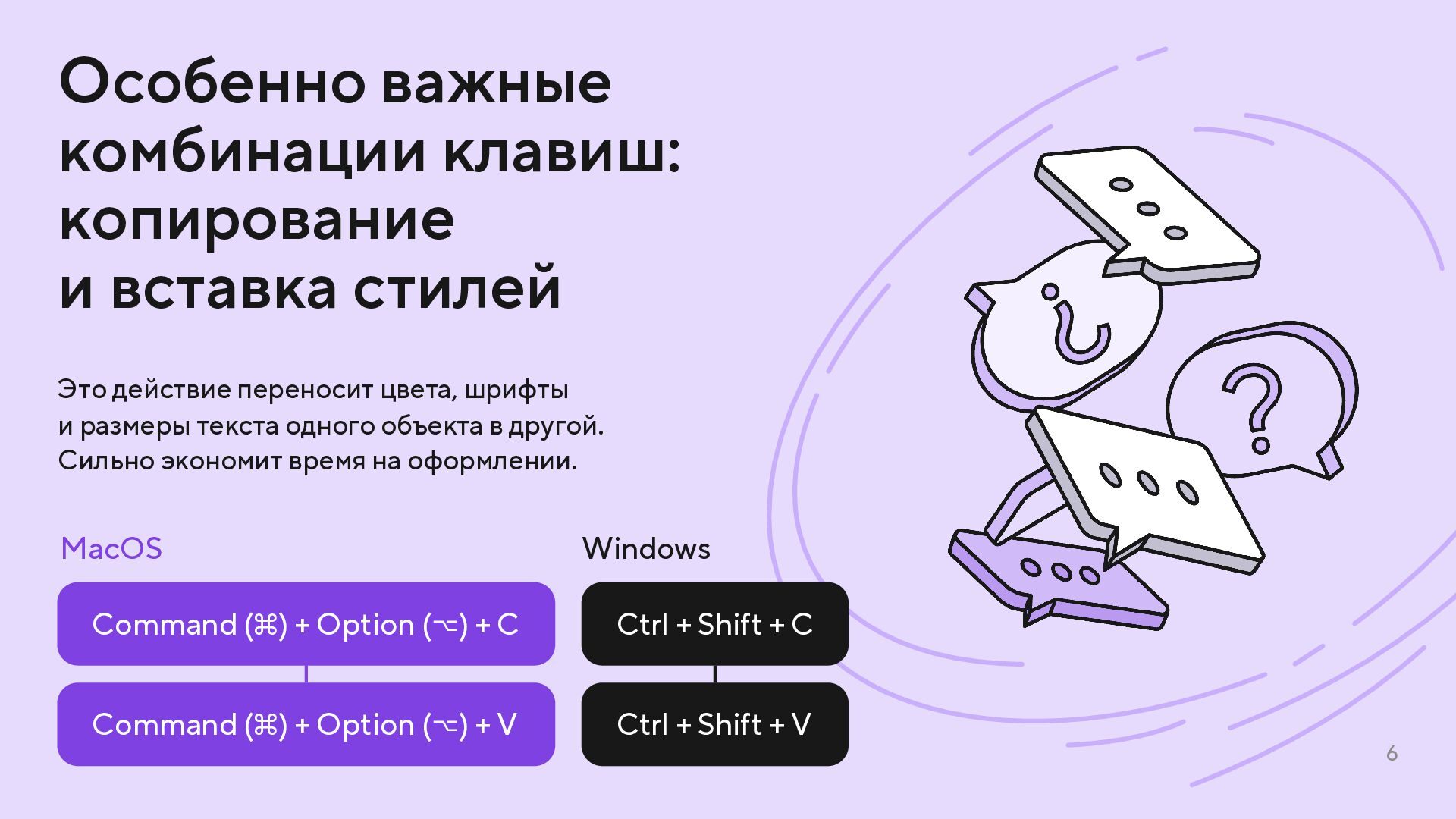
в другой. Сильно экономит время на оформлении. 6 Особенно важные комбинации клавиш: копирование и вставка стилей Command (⌘) + Option (⌥) + C Ctrl + Shift + C MacOS Windows Command (⌘) + Option (⌥) + V Ctrl + Shift + V
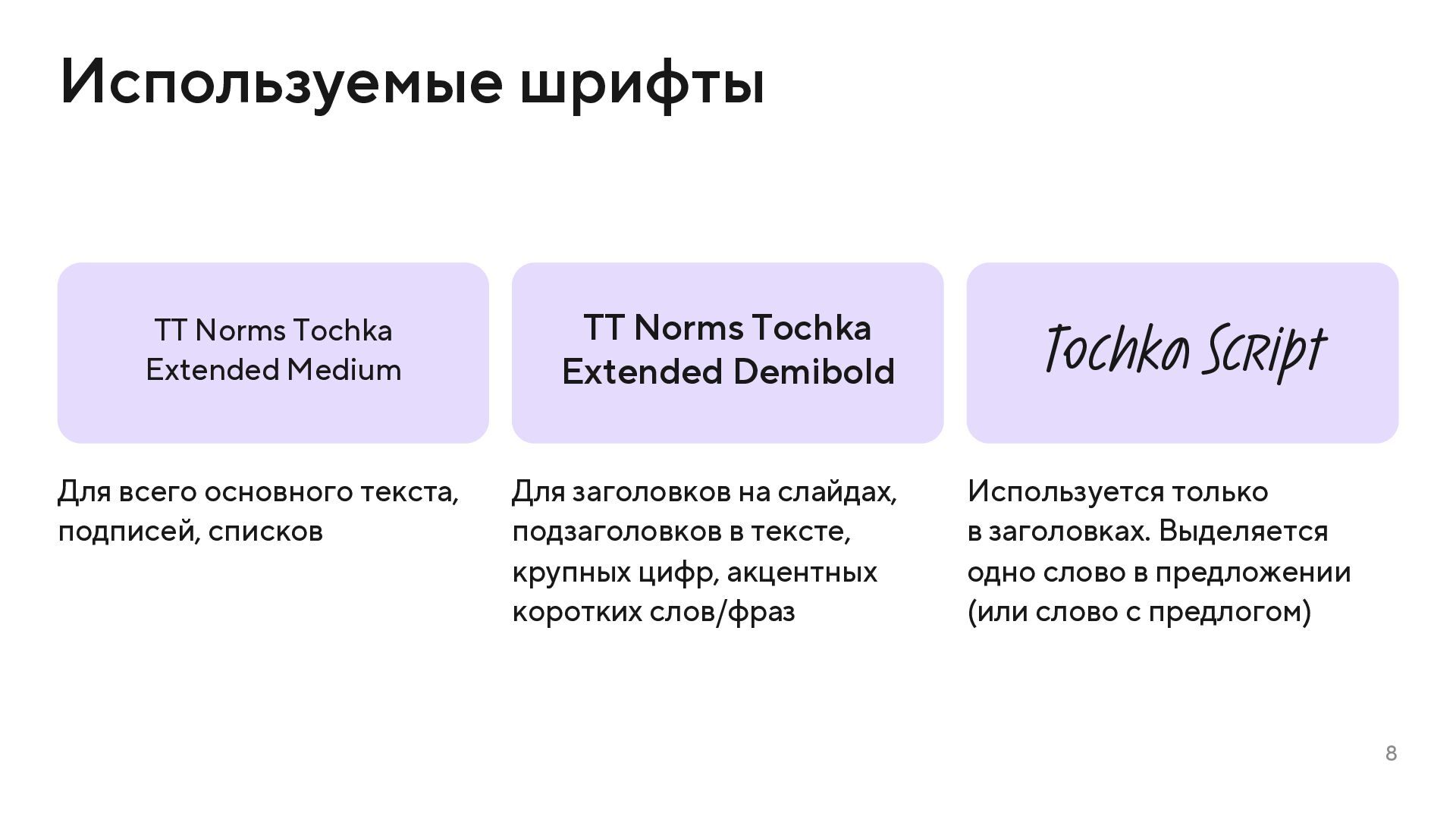
заголовков на слайдах, подзаголовков в тексте, крупных цифр, акцентных коротких слов/фраз TT Norms Tochka Extended Medium TT Norms Tochka Extended Demibold Используется только в заголовках. Выделяется одно слово в предложении (или слово с предлогом) Tochka Script
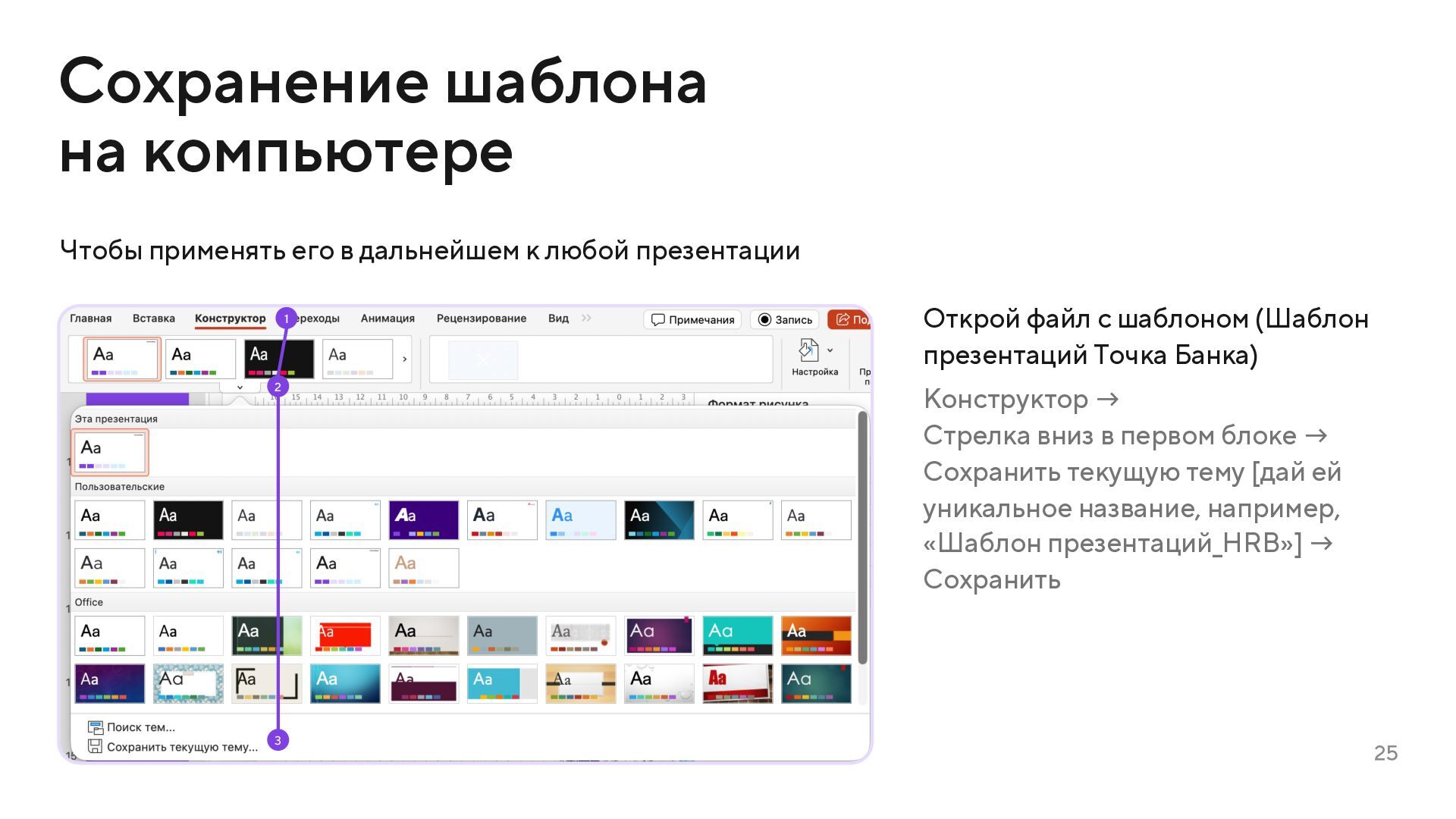
шаблона на компьютере 1 2 3 Открой файл с шаблоном (Шаблон презентаций Точка Банка) Конструктор → Стрелка вниз в первом блоке → Сохранить текущую тему [дай ей уникальное название, например, «Шаблон презентаций_HRB»] → Сохранить
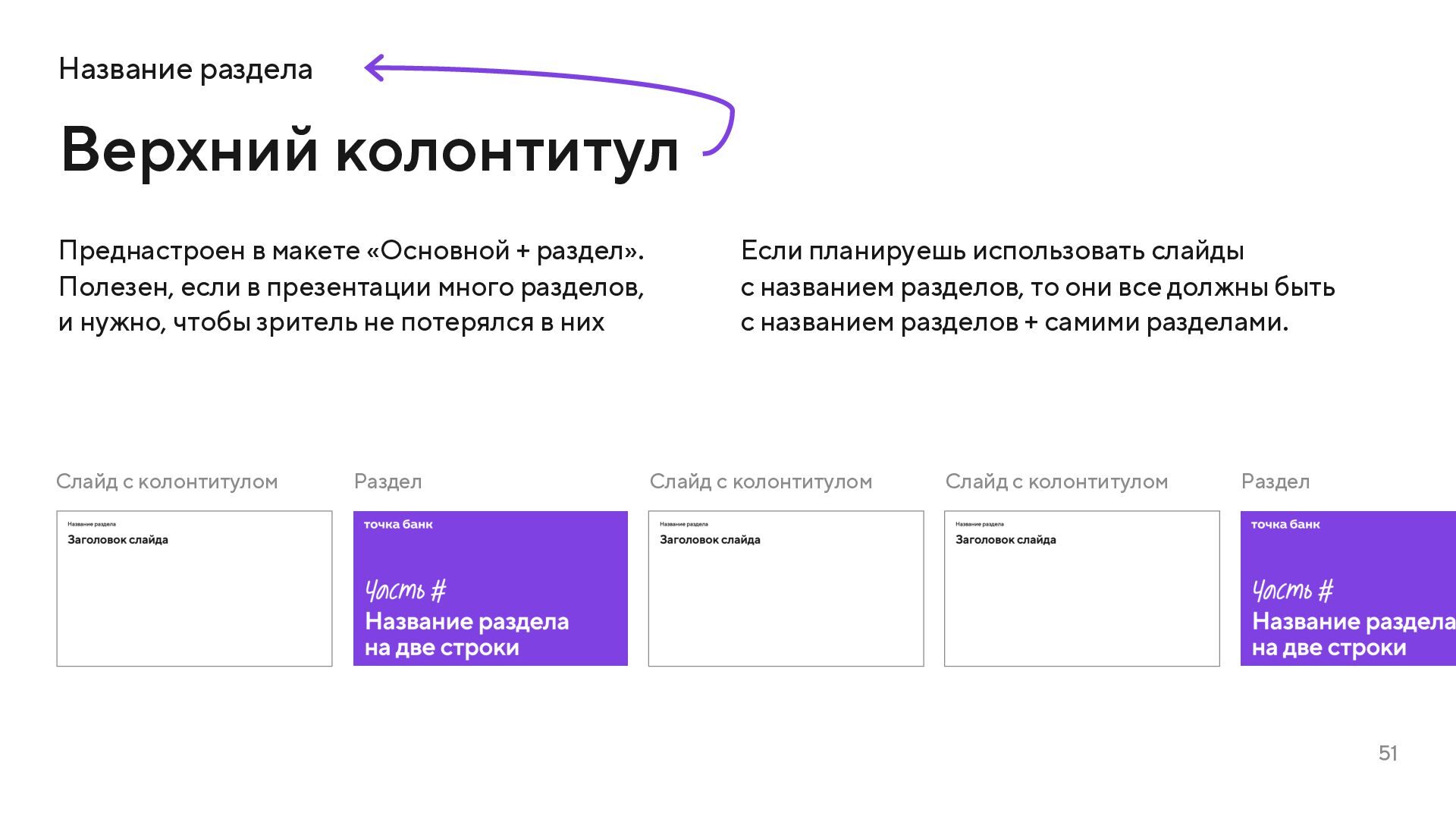
колонтитулом Слайд с колонтитулом Раздел Раздел Преднастроен в макете «Основной + раздел». Полезен, если в презентации много разделов, и нужно, чтобы зритель не потерялся в них Если планируешь использовать слайды с названием разделов, то они все должны быть с названием разделов + самими разделами.
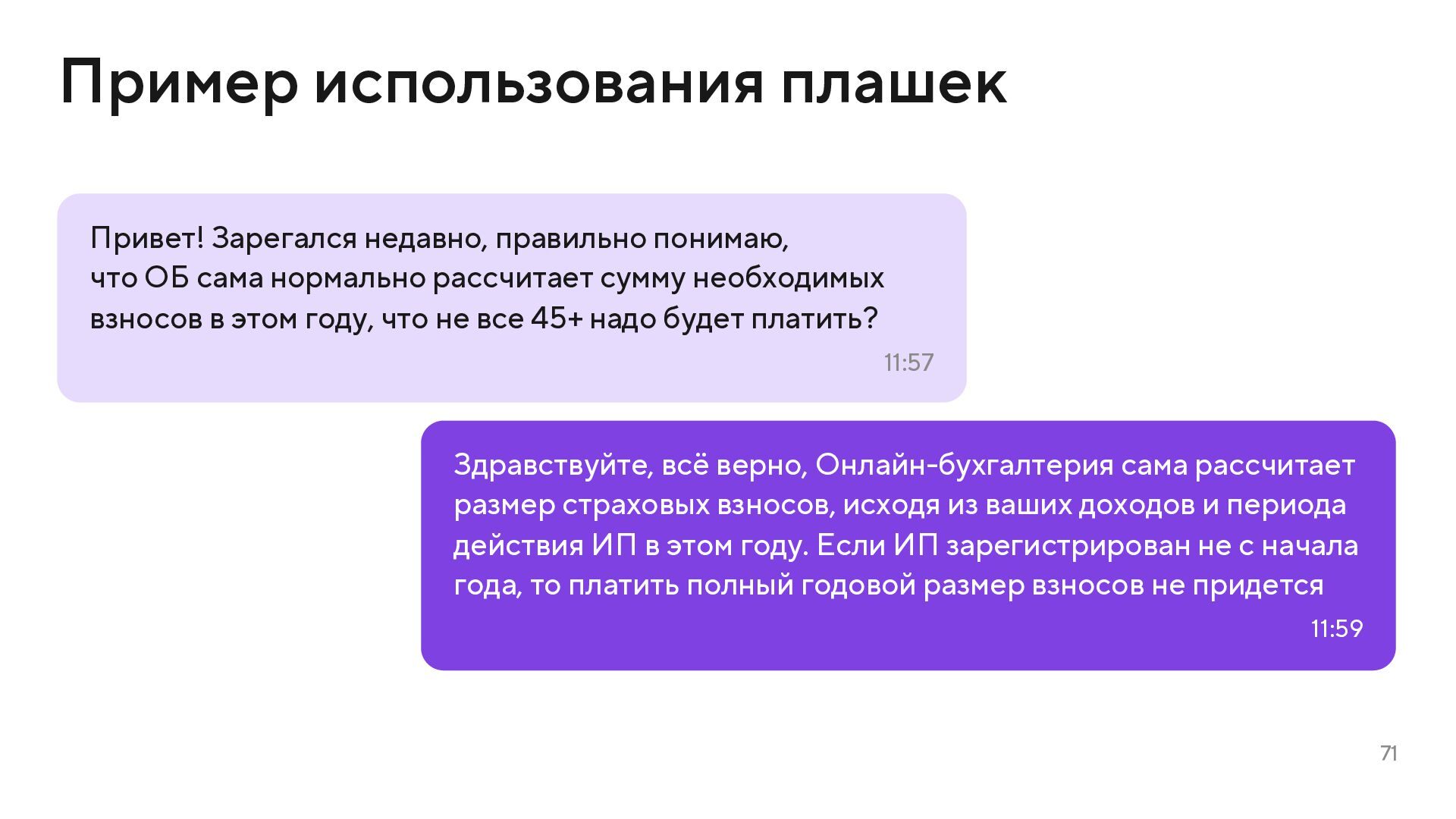
ОБ сама нормально рассчитает сумму необходимых взносов в этом году, что не все 45+ надо будет платить? 11:57 Здравствуйте, всё верно, Онлайн-бухгалтерия сама рассчитает размер страховых взносов, исходя из ваших доходов и периода действия ИП в этом году. Если ИП зарегистрирован не с начала года, то платить полный годовой размер взносов не придется 11:59
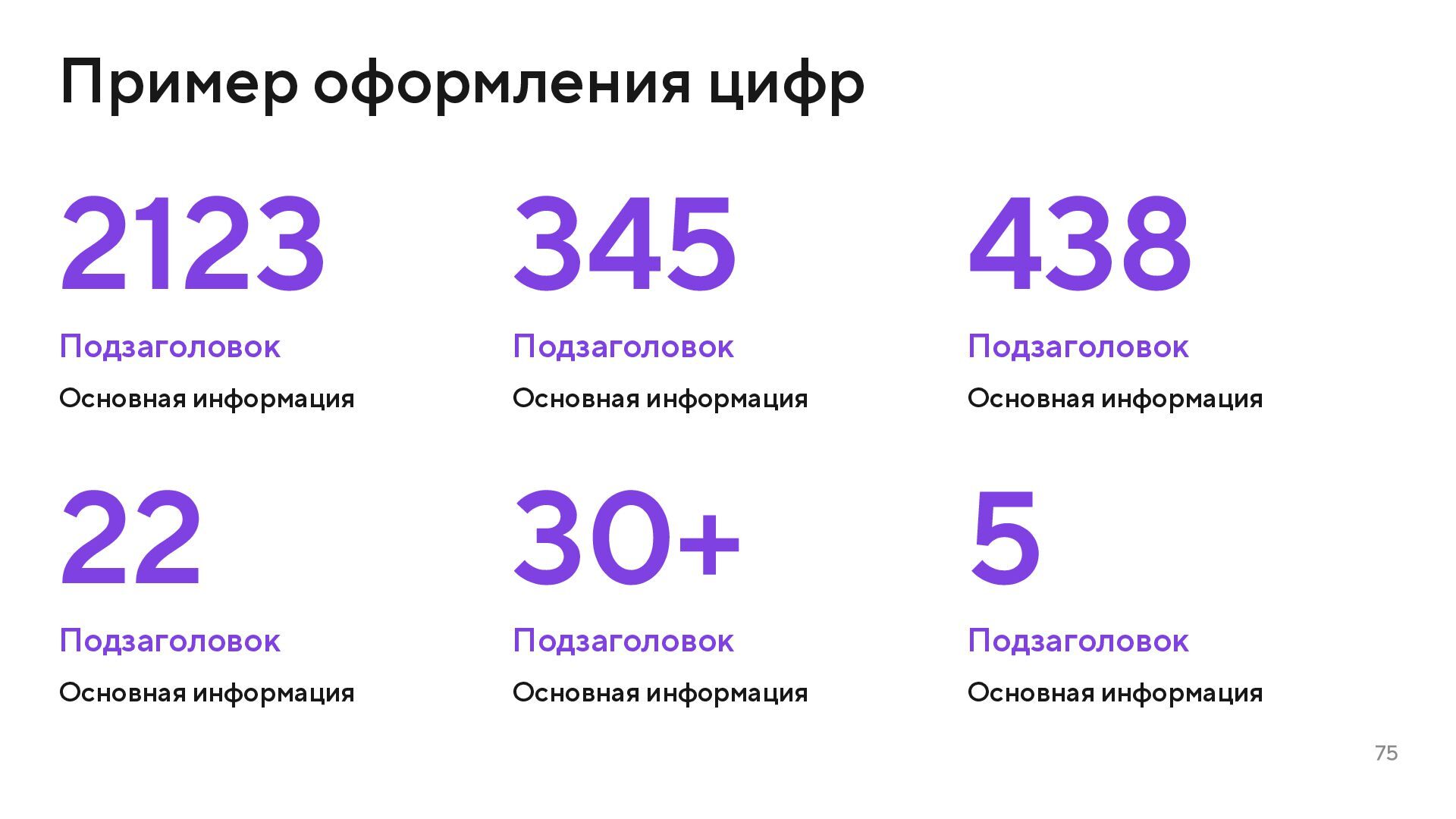
Подзаголовок Основная информация Подзаголовок Основная информация 22 30+ 5 Подзаголовок Основная информация Подзаголовок Основная информация Подзаголовок Основная информация
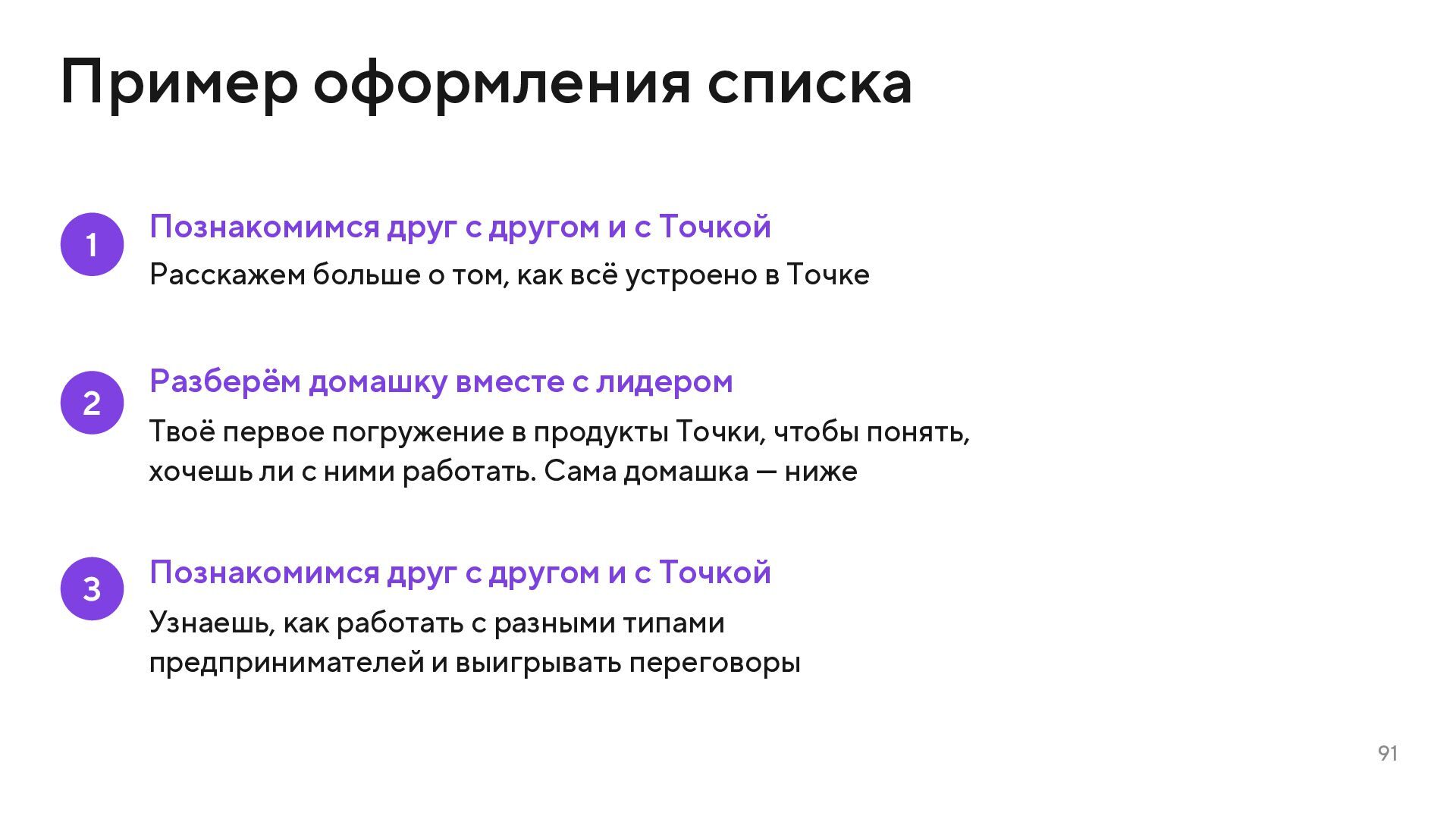
другом и с Точкой Расскажем больше о том, как всё устроено в Точке Разберём домашку вместе с лидером Твоё первое погружение в продукты Точки, чтобы понять, хочешь ли с ними работать. Сама домашка — ниже Познакомимся друг с другом и с Точкой Узнаешь, как работать с разными типами предпринимателей и выигрывать переговоры
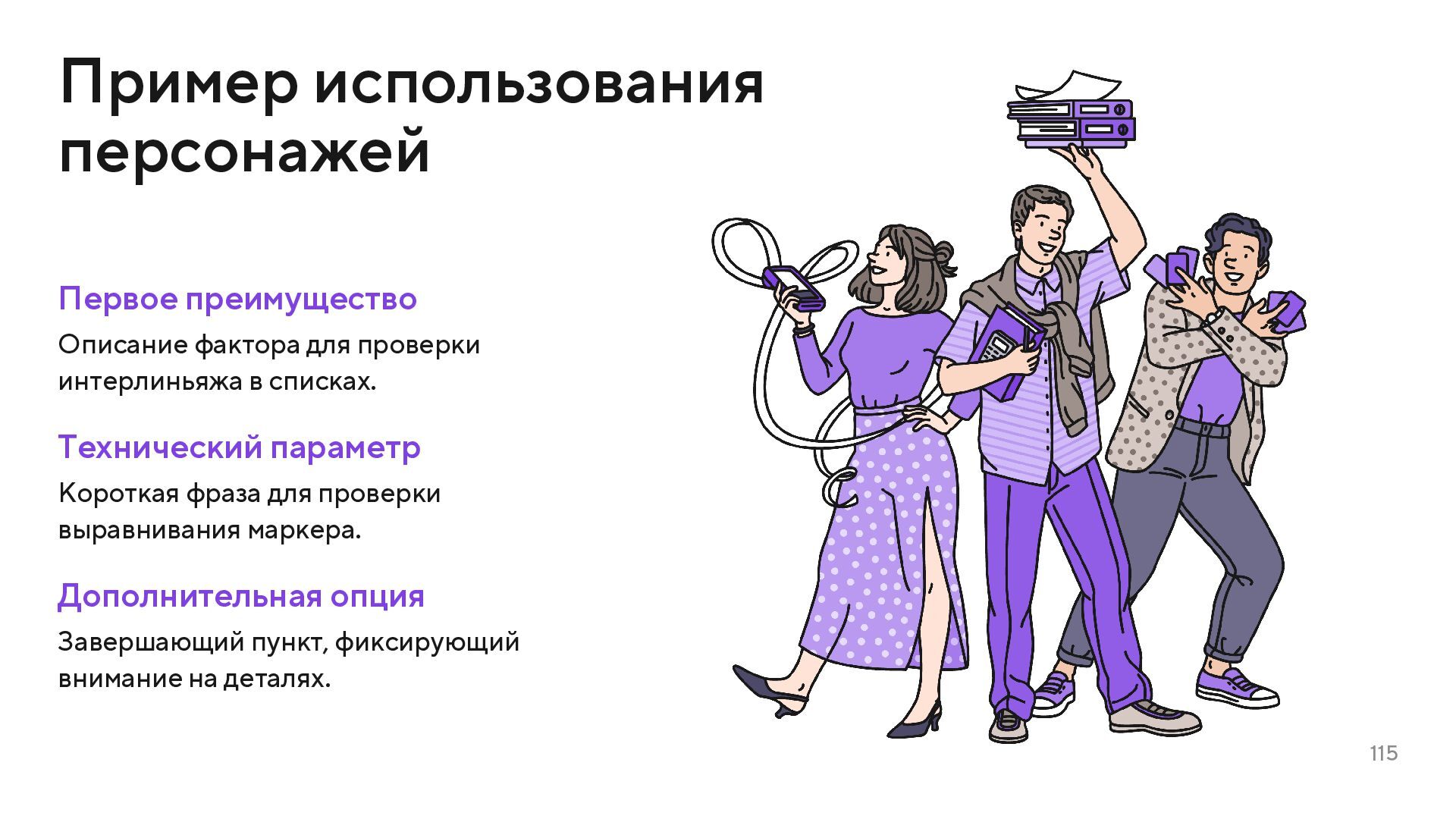
интерлиньяжа в списках. Технический параметр Короткая фраза для проверки выравнивания маркера. Дополнительная опция Завершающий пункт, фиксирующий внимание на деталях.
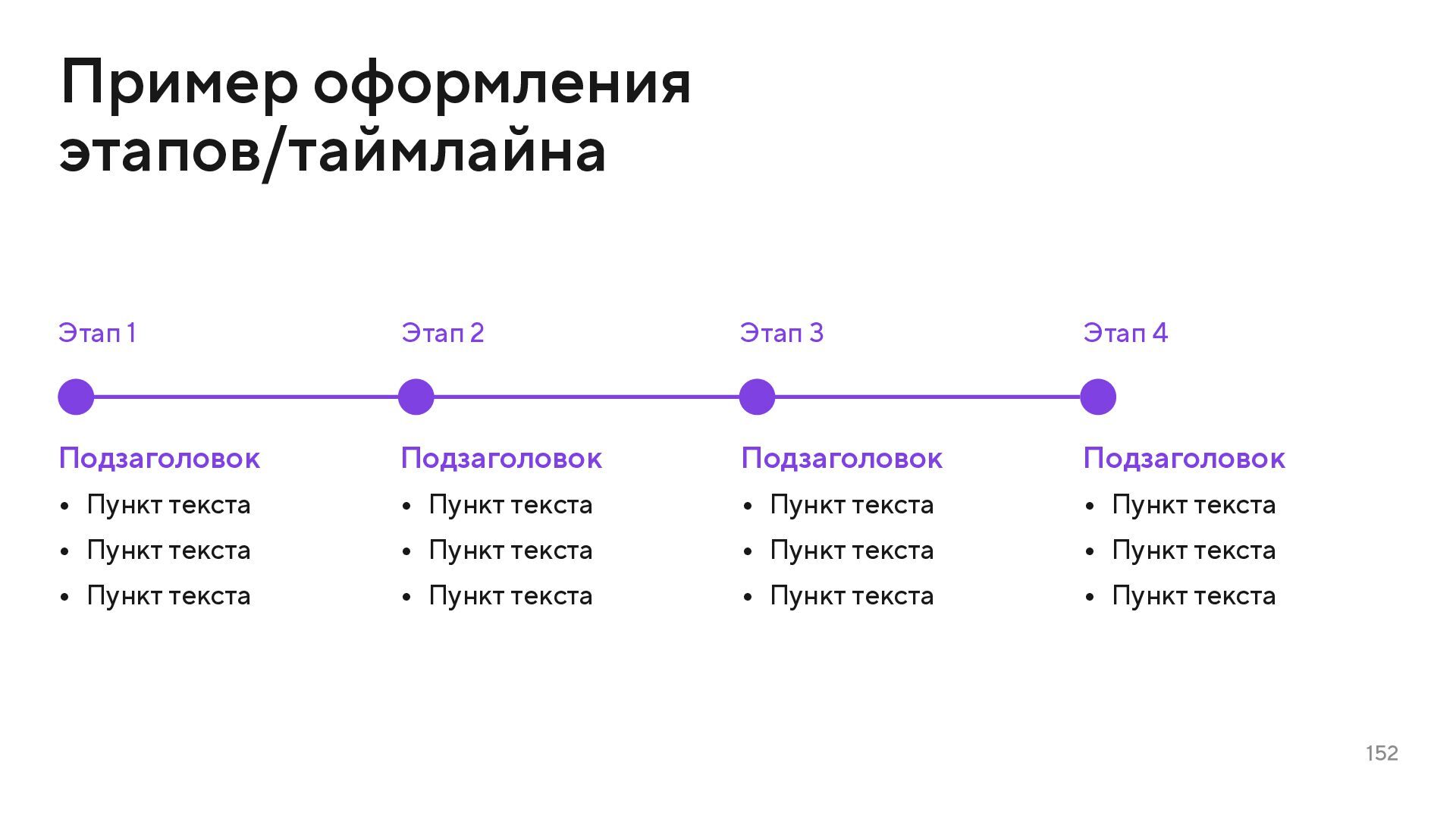
текста • Пункт текста Подзаголовок • Пункт текста • Пункт текста • Пункт текста Подзаголовок • Пункт текста • Пункт текста • Пункт текста Подзаголовок • Пункт текста • Пункт текста • Пункт текста Этап 1 Этап 2 Этап 3 Этап 4
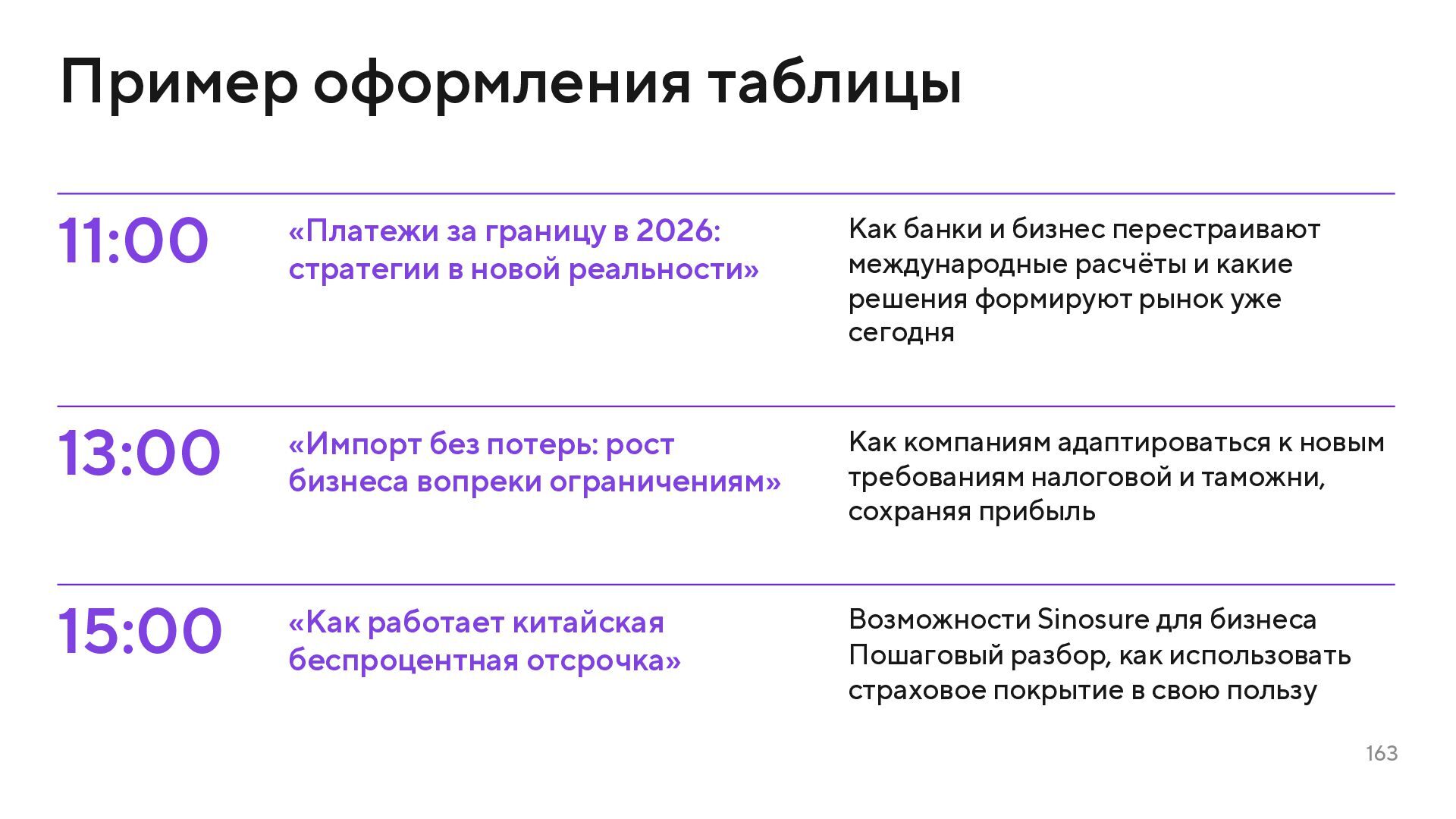
в новой реальности» Как банки и бизнес перестраивают международные расчёты и какие решения формируют рынок уже сегодня 13:00 «Импорт без потерь: рост бизнеса вопреки ограничениям» Как компаниям адаптироваться к новым требованиям налоговой и таможни, сохраняя прибыль 15:00 «Как работает китайская беспроцентная отсрочка» Возможности Sinosure для бизнеса Пошаговый разбор, как использовать страховое покрытие в свою пользу 163


 slaidov
 progmat
 superstudio
 mercari_inc
 roms
roms
 kazuma777777
 gatechnologies
.jpg) ikuodanaka
ikuodanaka
 tsogo817421
 mediphone
 tsuchihashi
 openwork
 ozakiomumkj
 inesmontani
 twada
twada
 kimpetersen
 tomoyanonymous
 skipperchong
 thirion
 soudai
 marcoroth
 varn
varn
 tessaabrams
 holman
 tammyeverts